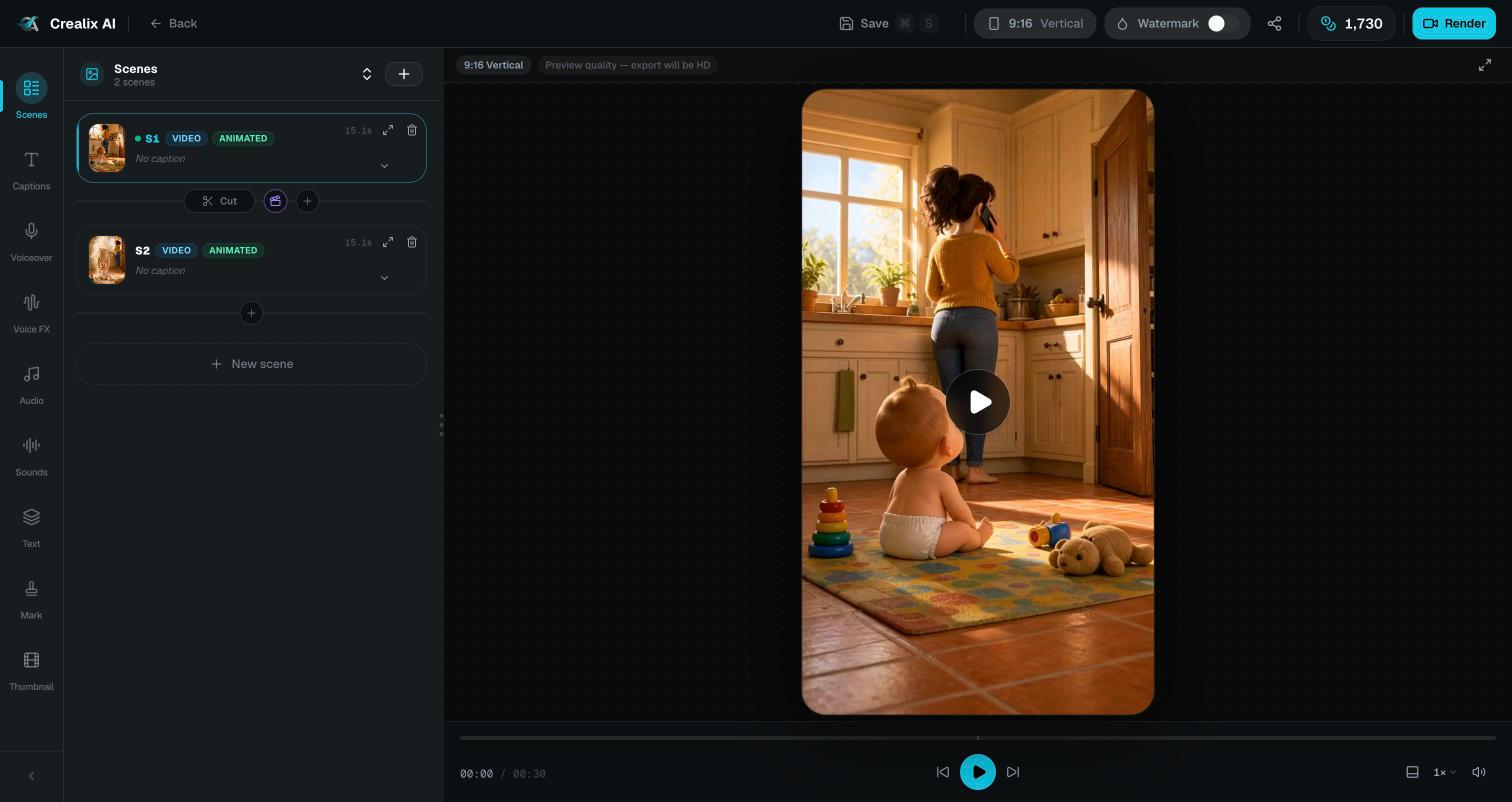
L’elenco delle scene
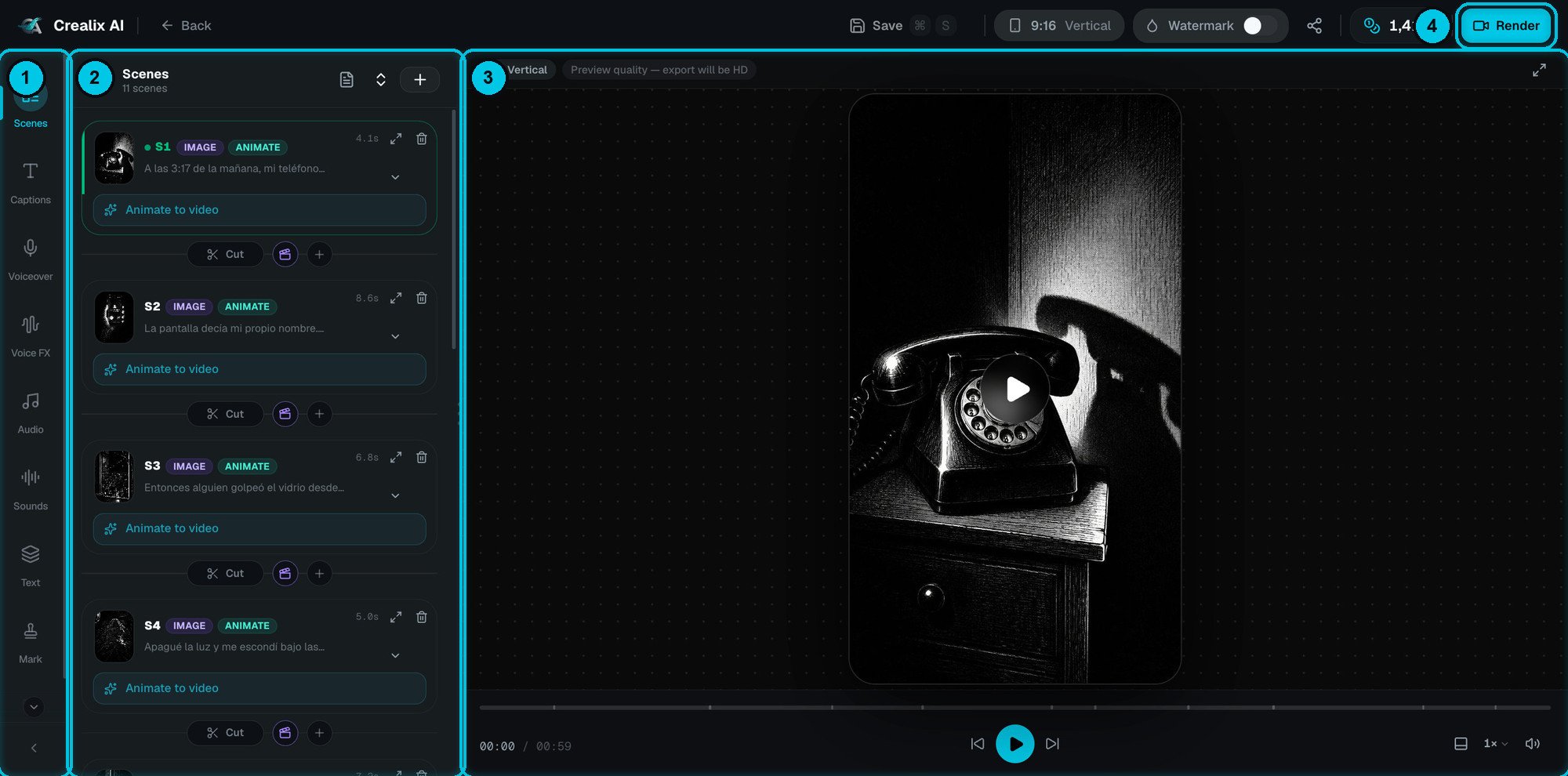
Il pannello Scene: una scheda per scena, con i controlli tra le schede
- Visualizza script completo (icona documento): leggi e modifica tutto lo script in un unico posto.
- Espandi / comprimi tutto (icona frecce).
- +: aggiungi una scena alla fine.
- Clicca sulla scheda per portare l’anteprima a quella scena; clicca sulla freccia per espanderla.
- Trascina la scheda per riordinare le scene.
- Apri editor scena (frecce diagonali) apre la scena in una vista più grande.
- Elimina (cestino) rimuove la scena.
- Anima in video: scorciatoia per trasformare l’immagine in una clip (vedi sotto).
- Chip della transizione (ad esempio Cut): scegli come questa scena passa alla successiva.
- Scena di transizione (icona ciak): genera una breve clip AI che collega le due scene interpolando dall’ultimo frame di una al primo della successiva. Disponibile quando è attivo un modello video primo/ultimo frame.
- +: inserisci qui una nuova scena.
Dentro una scena
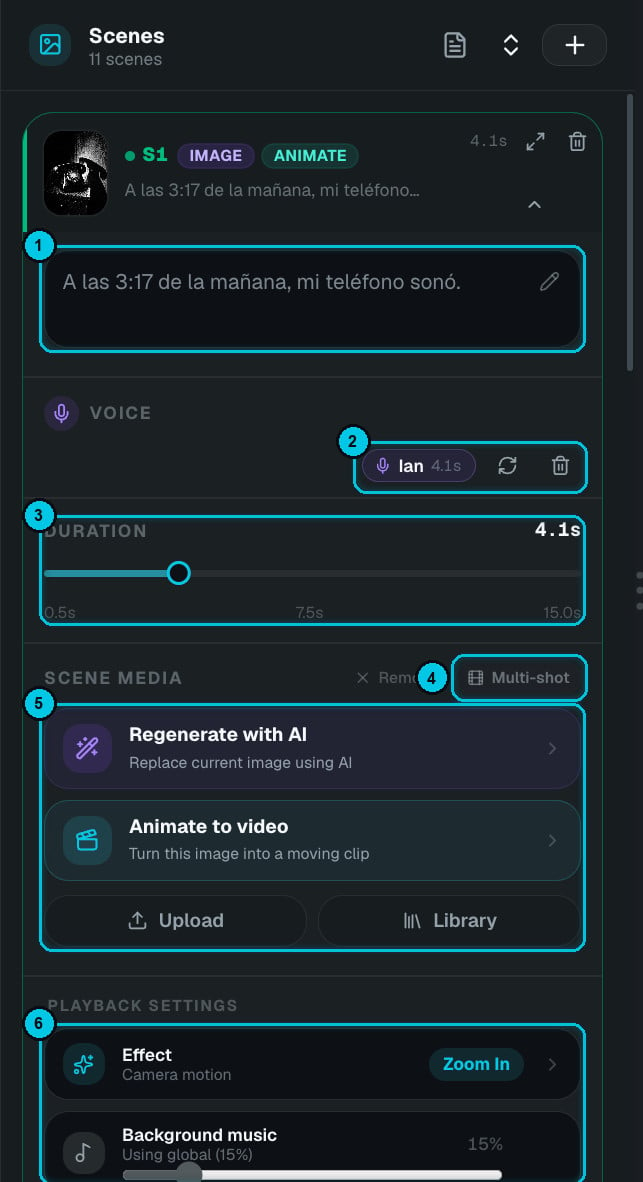
① Testo · ② Voce · ③ Durata · ④ Multi-inquadratura · ⑤ Media della scena · ⑥ Riproduzione
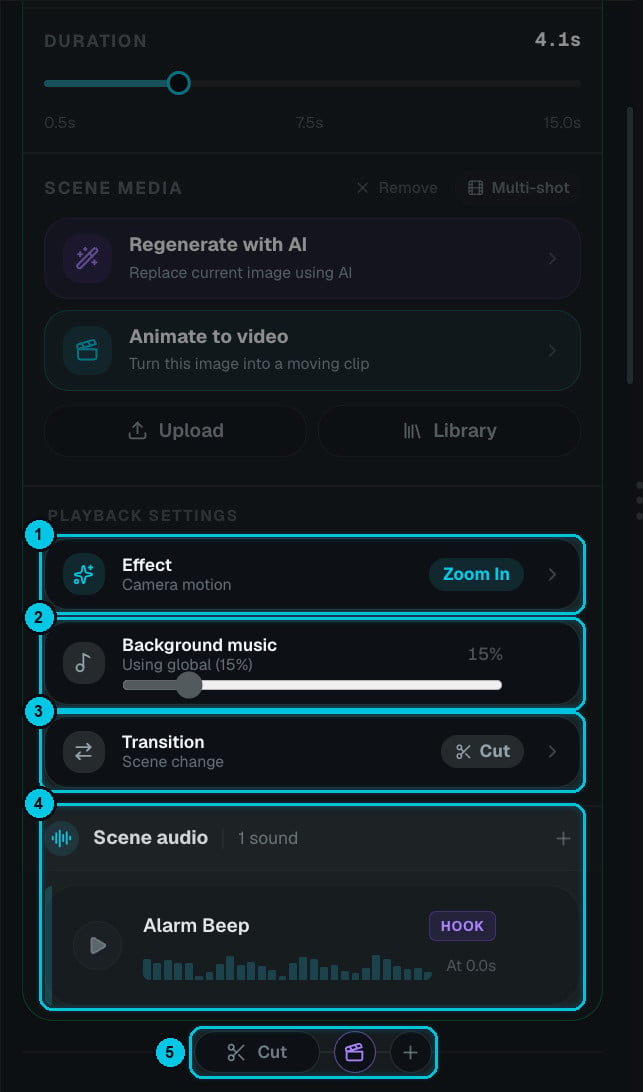
① Effetto · ② Livello musica · ③ Transizione · ④ Suoni della scena · ⑤ Tra le scene
① Testo: cosa si dice nella scena
① Testo: cosa si dice nella scena
② Voce: la registrazione
② Voce: la registrazione
③ Durata: quanto resta a schermo la scena
③ Durata: quanto resta a schermo la scena
④ Multi-inquadratura e Rimuovi
④ Multi-inquadratura e Rimuovi
⑤ Media della scena: sostituisci o anima il visual
⑤ Media della scena: sostituisci o anima il visual
- Rigenera con AI: sostituisce l’immagine attuale con una nuova. Puoi modificare il prompt prima.
- Anima in video: trasforma l’immagine in una clip AI in movimento (vedi sotto).
- Carica: usa una tua immagine o un tuo video.
- Libreria: scegli qualsiasi elemento della tua libreria media.
⑥ Impostazioni di riproduzione: movimento, musica e transizione
⑥ Impostazioni di riproduzione: movimento, musica e transizione
- Effetto: il movimento di camera su un’immagine (vedi la galleria sotto).
- Musica di sottofondo: il livello della musica in questa scena. Per impostazione predefinita usa il livello globale (ad esempio Using global (15%)); sposta il cursore per abbassare la musica sotto una battuta chiave.
- Transizione: come questa scena passa alla successiva.
- Audio scena: gli effetti sonori di questa scena, con etichetta (HOOK, TRANS, PAYOFF…) e momento di inizio. Clicca su + per aggiungerne uno.
Effetti di camera
Clicca su Effetto per scegliere come si muove un’immagine durante la riproduzione. La modifica si applica subito nell’anteprima.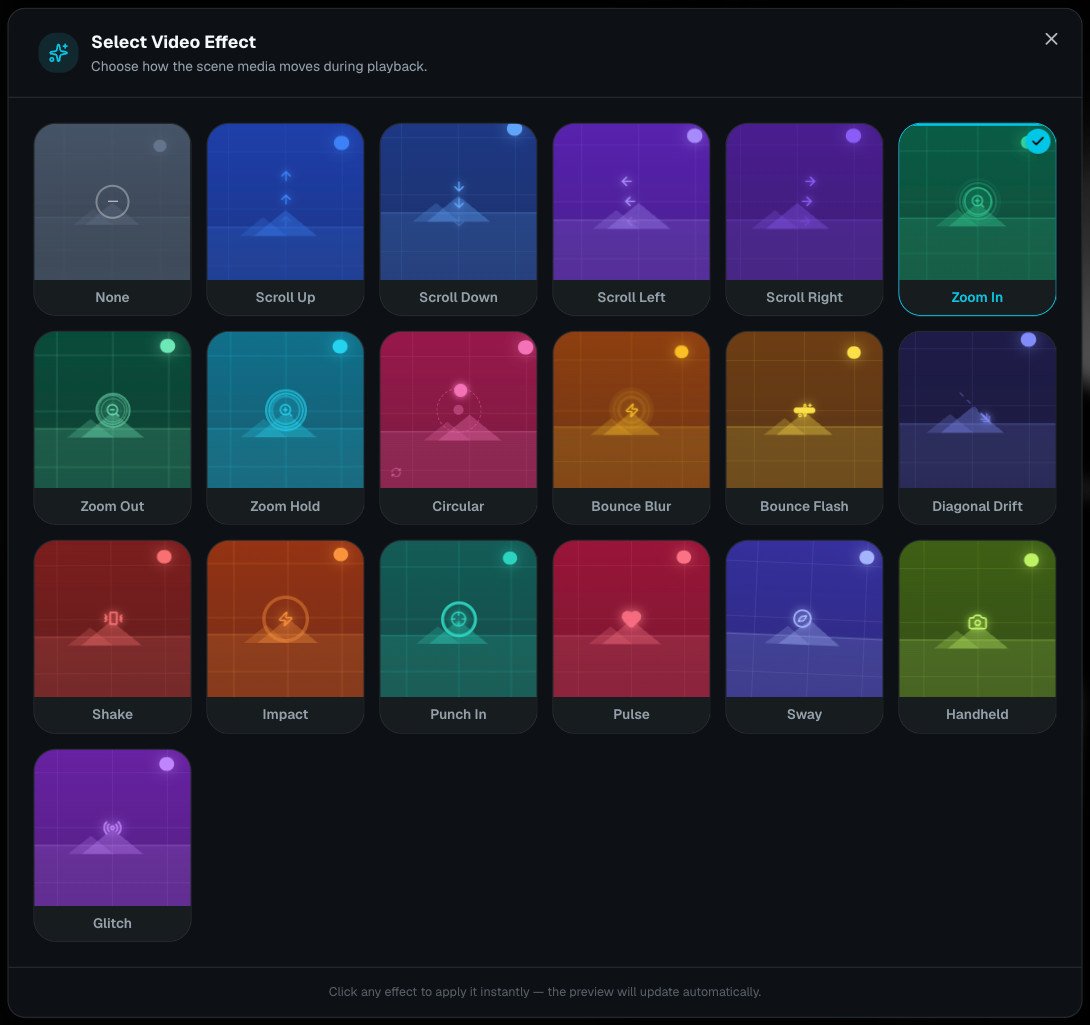
19 effetti di camera, dagli zoom discreti a scosse e glitch
Transizioni
Clicca sul chip della transizione tra due scene (o su Transizione nelle impostazioni di riproduzione della scena).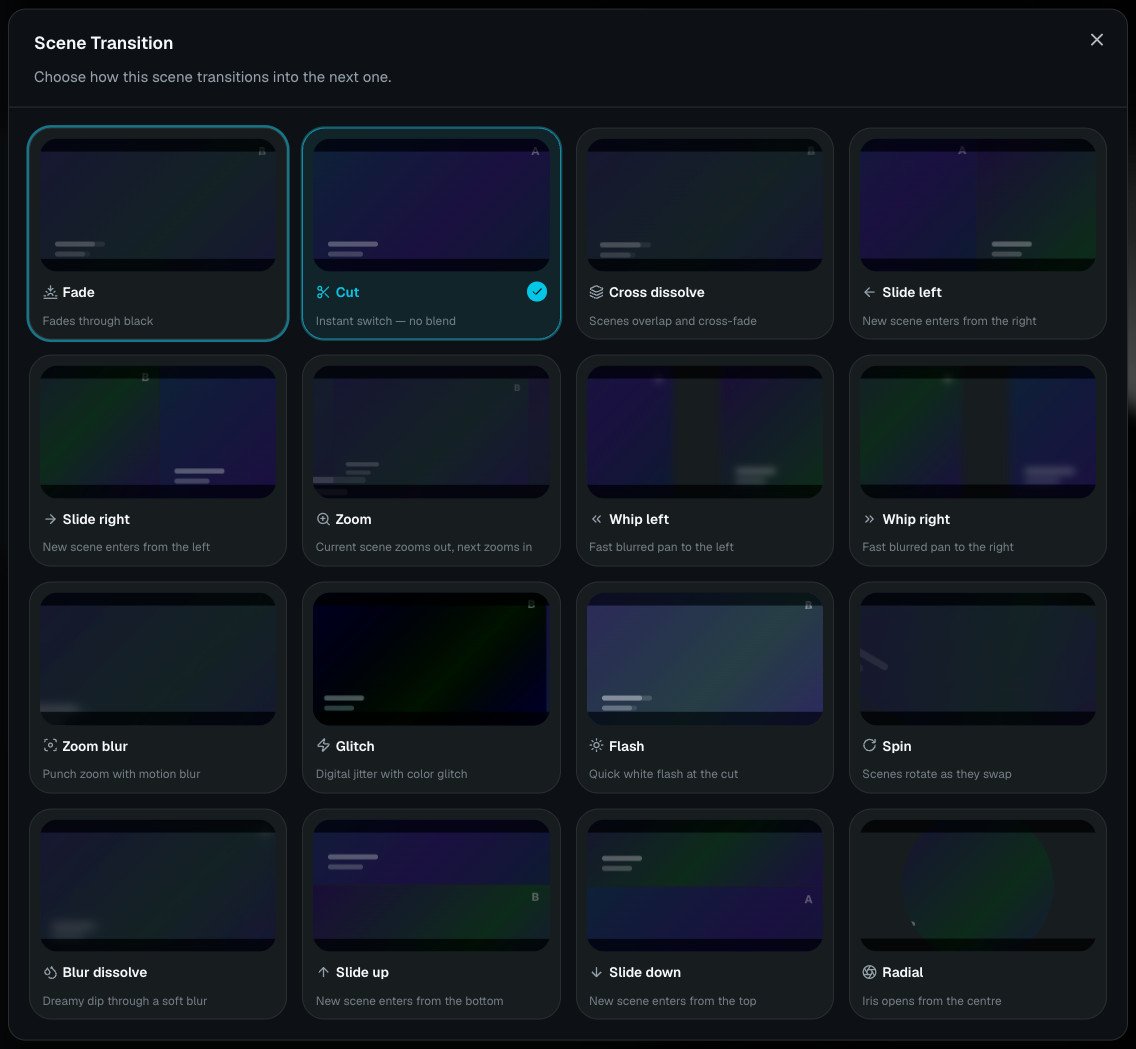
16 transizioni con anteprima A→B
Animare una scena in video
Clicca su Anima in video in qualsiasi scena con immagine. Sotto l’anteprima si apre un compositore: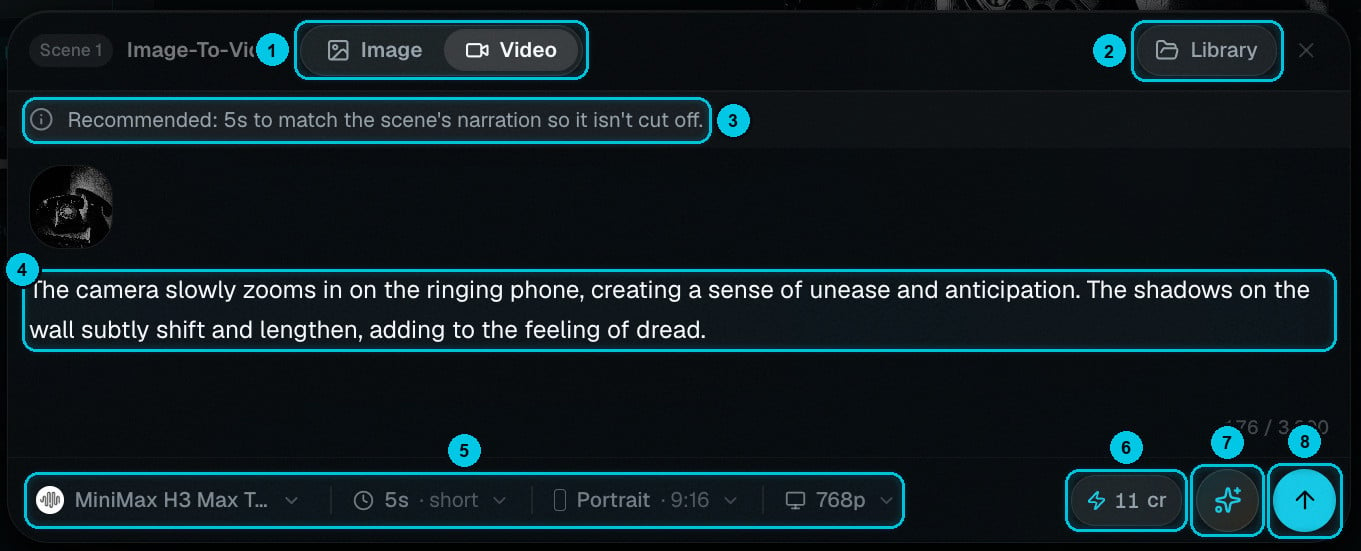
① Immagine o Video · ② Libreria · ③ Durata consigliata · ④ Prompt di movimento · ⑤ Modello, durata, orientamento e risoluzione · ⑥ Costo · ⑦ Migliora il prompt · ⑧ Genera
Descrivi il movimento
Scegli modello e impostazioni
Genera
Scegliere un modello video
Clicca sul nome del modello per aprire il selettore. Ogni scheda mostra il prezzo al secondo, il livello (Fast, Standard o Premium) e le durate supportate. Cerca per nome, filtra o ordina per Price.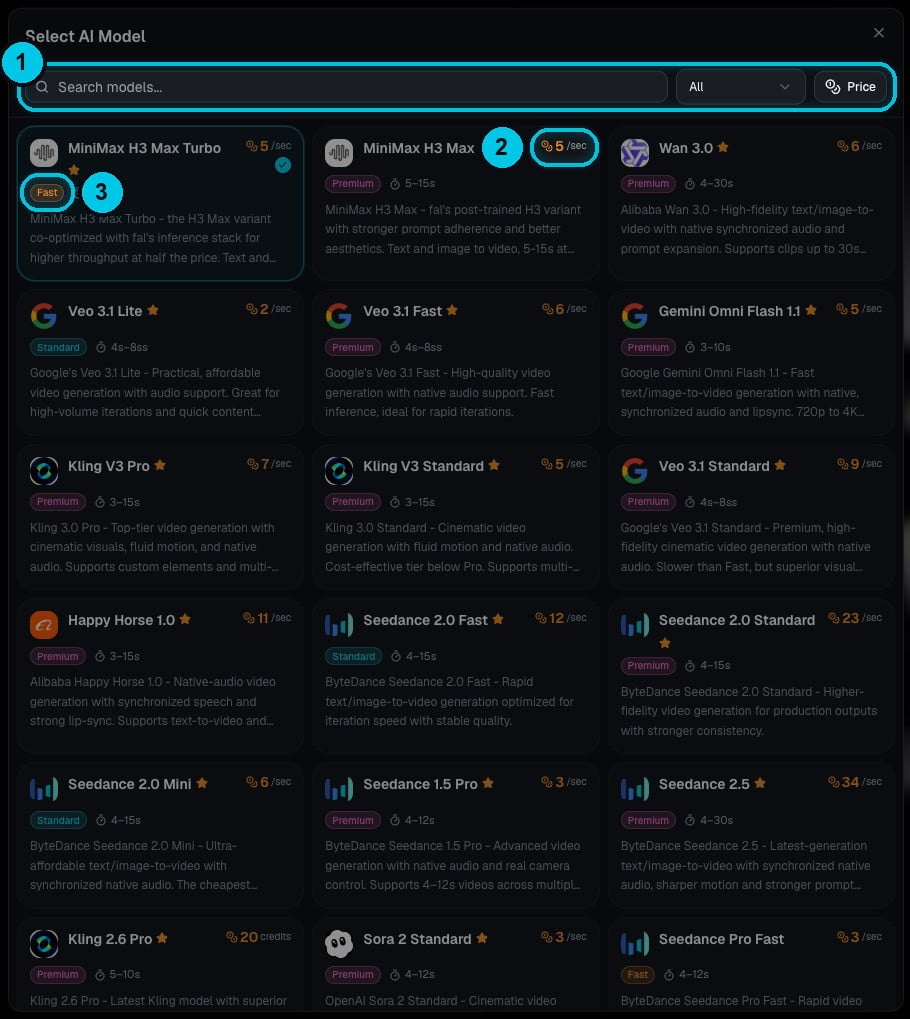
① Cerca, filtra e ordina · ② Prezzo al secondo · ③ Livello
Progetti Studio
In Studio costruisci ogni scena da solo e puoi scegliere un modello di immagine o video diverso per ognuna. Il pannello Scene funziona allo stesso modo, con controlli in più per scegliere il modello per scena.