

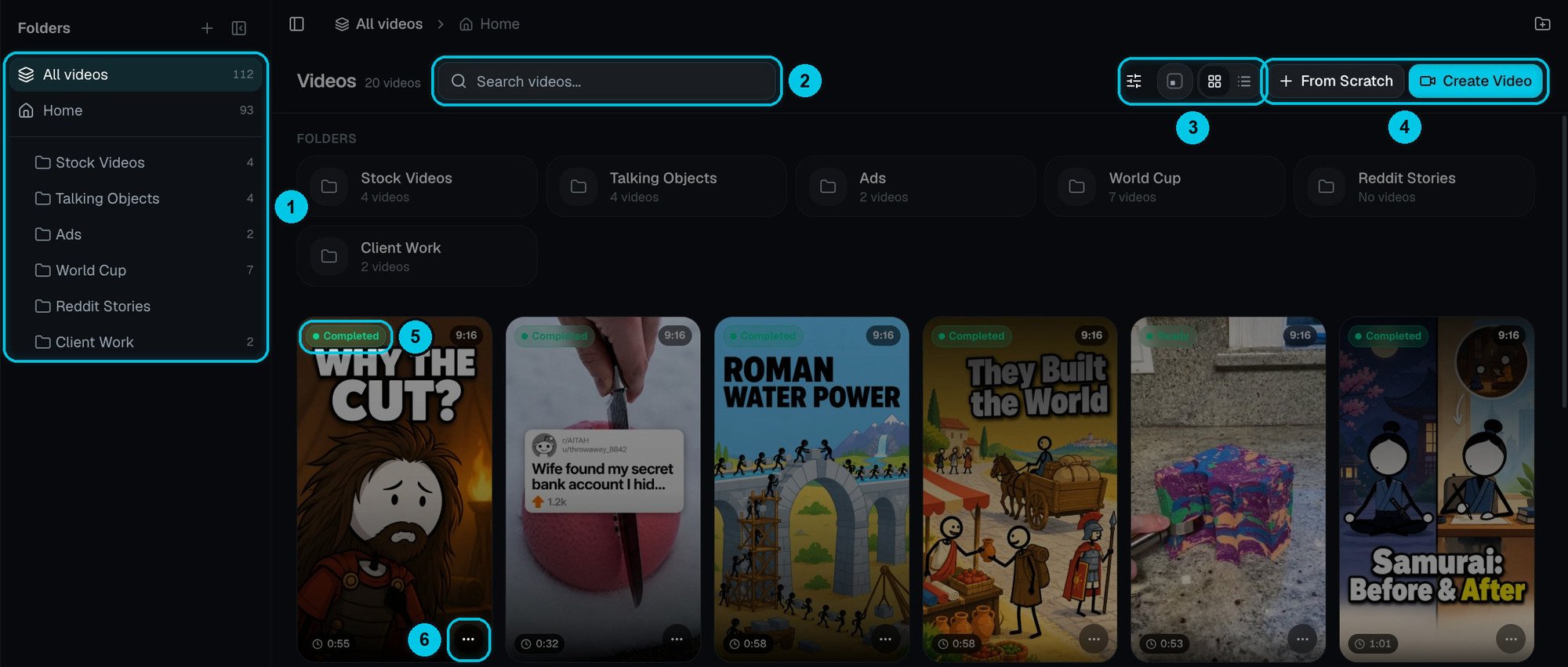
① Pannello cartelle · ② Cerca · ③ Filtri, dimensione delle schede e griglia / elenco · ④ Da zero e Crea video · ⑤ Stato, formato e durata su ogni scheda · ⑥ Menu della scheda
Trova un video
- Cerca (②) per titolo.
- Filtri — clicca sul pulsante delle regolazioni (③) per mostrare la barra dei filtri:

① Stato · ② Formato · ③ Ordinamento
- Dimensione delle schede e vista griglia / elenco (③) — copertine grandi per sfogliare, un elenco compatto per gestire tanti progetti.
- Ogni scheda (⑤) mostra copertina, stato, proporzioni e durata. Clicca su una scheda per aprire il progetto.
Cartelle
Le cartelle separano serie, clienti e campagne. Il pannello Cartelle (①) le elenca tutte con il numero di video di ciascuna; le stesse cartelle compaiono come scorciatoie sopra i tuoi video.- Crea una cartella con il pulsante + del pannello. Passa sopra una cartella per aggiungere una sottocartella o rinominarla — le cartelle si possono annidare.
- Sposta i video trascinando una scheda su una cartella.
- Tutti i video mostra tutto; Home mostra i video che non sono in nessuna cartella. Il percorso in alto (Tutti i video › Home › …) ti dice dove sei.
- Nascondi il pannello con il pulsante accanto al percorso quando vuoi più spazio per i video.
- Quando elimini una cartella puoi prima spostare i suoi video in Home, così non perdi niente.
Azioni sui video
Apri il menu ⋯ di una scheda (⑥):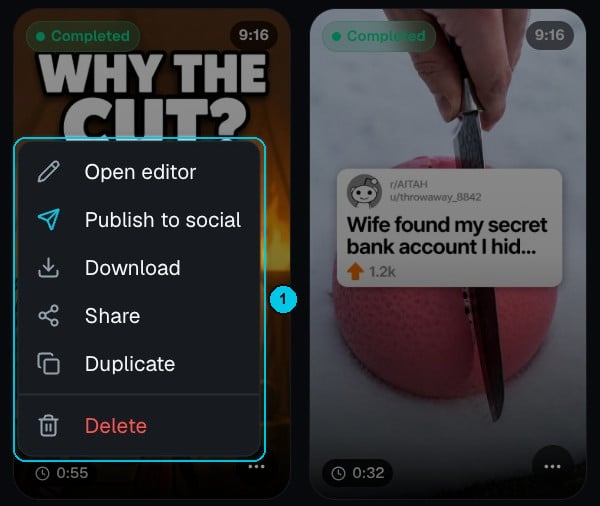
Il menu della scheda
Se un rendering non è riuscito, la scheda offre Riprova rendering.
Inizia qualcosa di nuovo
- Crea video (④) apre il creator di video per scegliere un formato.
- Da zero apre un progetto Studio vuoto da costruire scena per scena.