

Dove va
Destinazioni
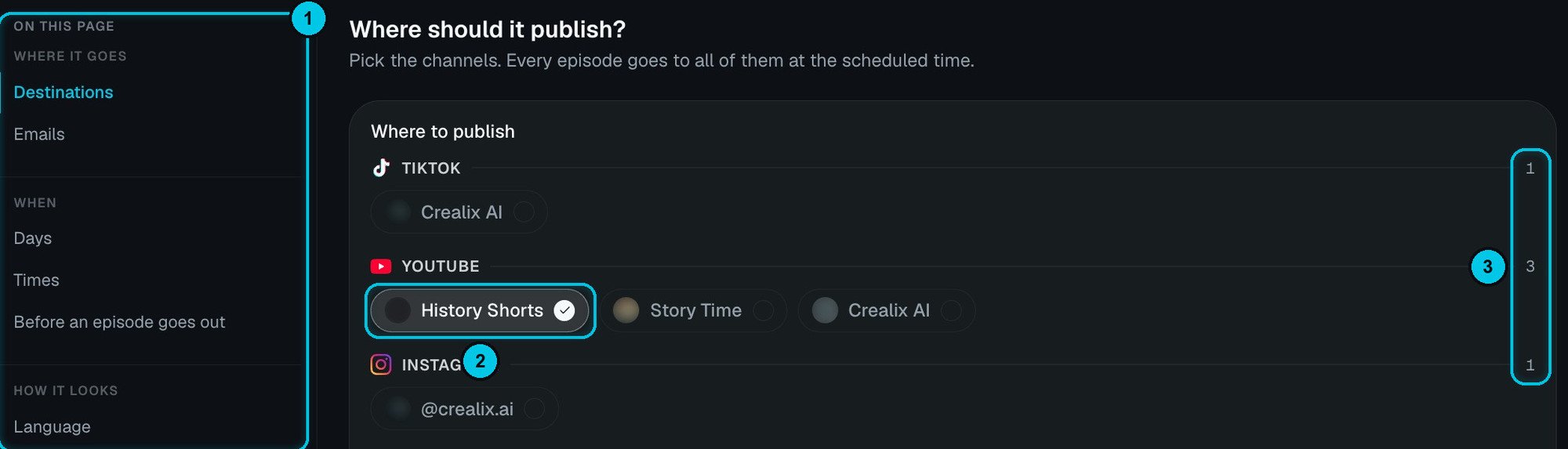
① In questa pagina · ② Un account selezionato · ③ Account selezionati per social
Cosa richiede ogni network
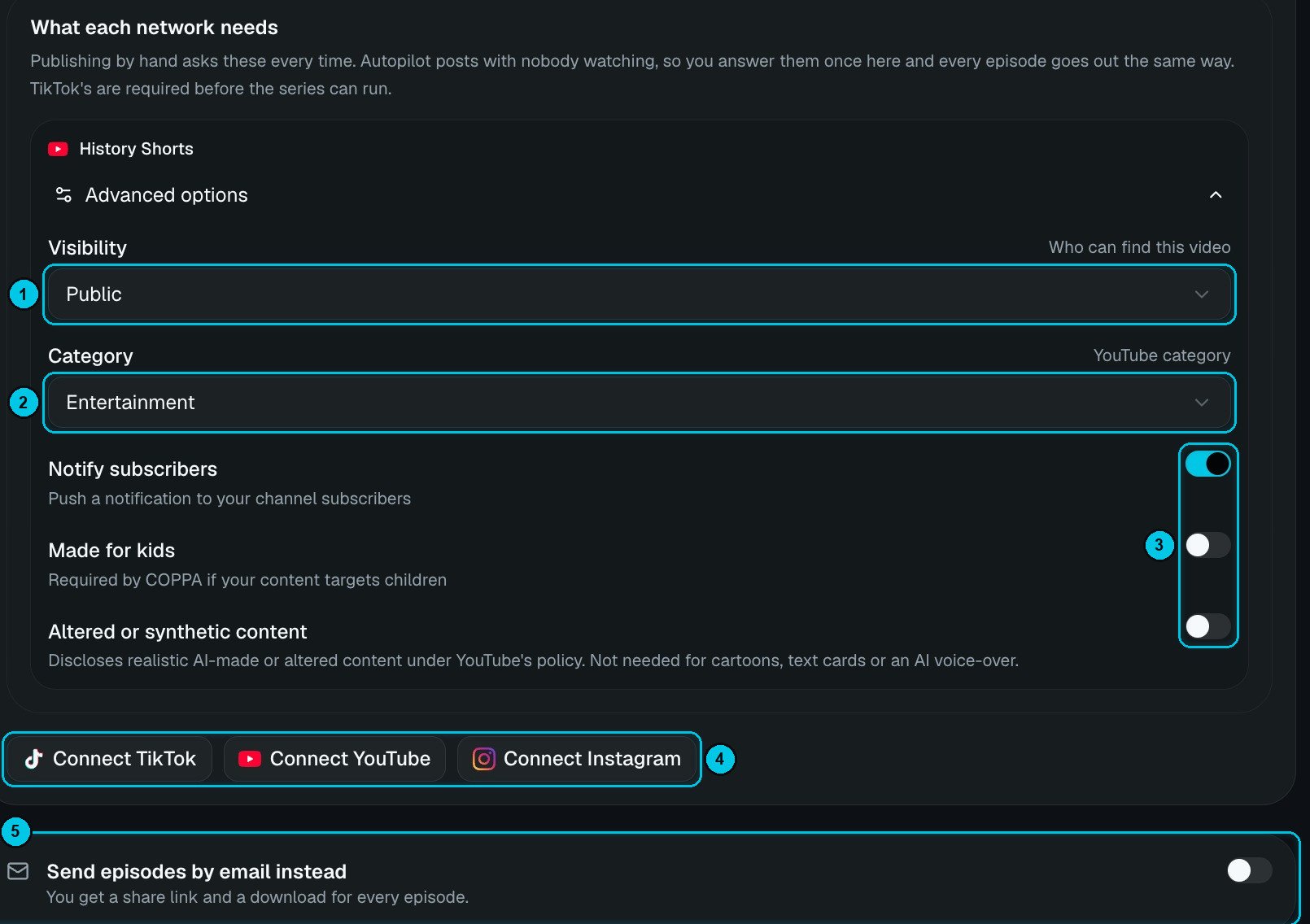
① Visibilità YouTube · ② Categoria · ③ Notifica, per bambini, contenuti alterati · ④ Collega account · ⑤ Invia via email
- YouTube: Visibilità (chi può trovare il video), Categoria, Notifica agli iscritti, Per bambini (richiesto dalla COPPA se il contenuto è rivolto ai bambini) e Contenuti alterati o sintetici (dichiara contenuti AI realistici; non serve per cartoni, schede di testo o una voce fuori campo AI).
- TikTok: chi può vedere il post e le impostazioni di interazione. Obbligatorio prima che la serie possa partire.
Come viene pubblicato ogni episodio
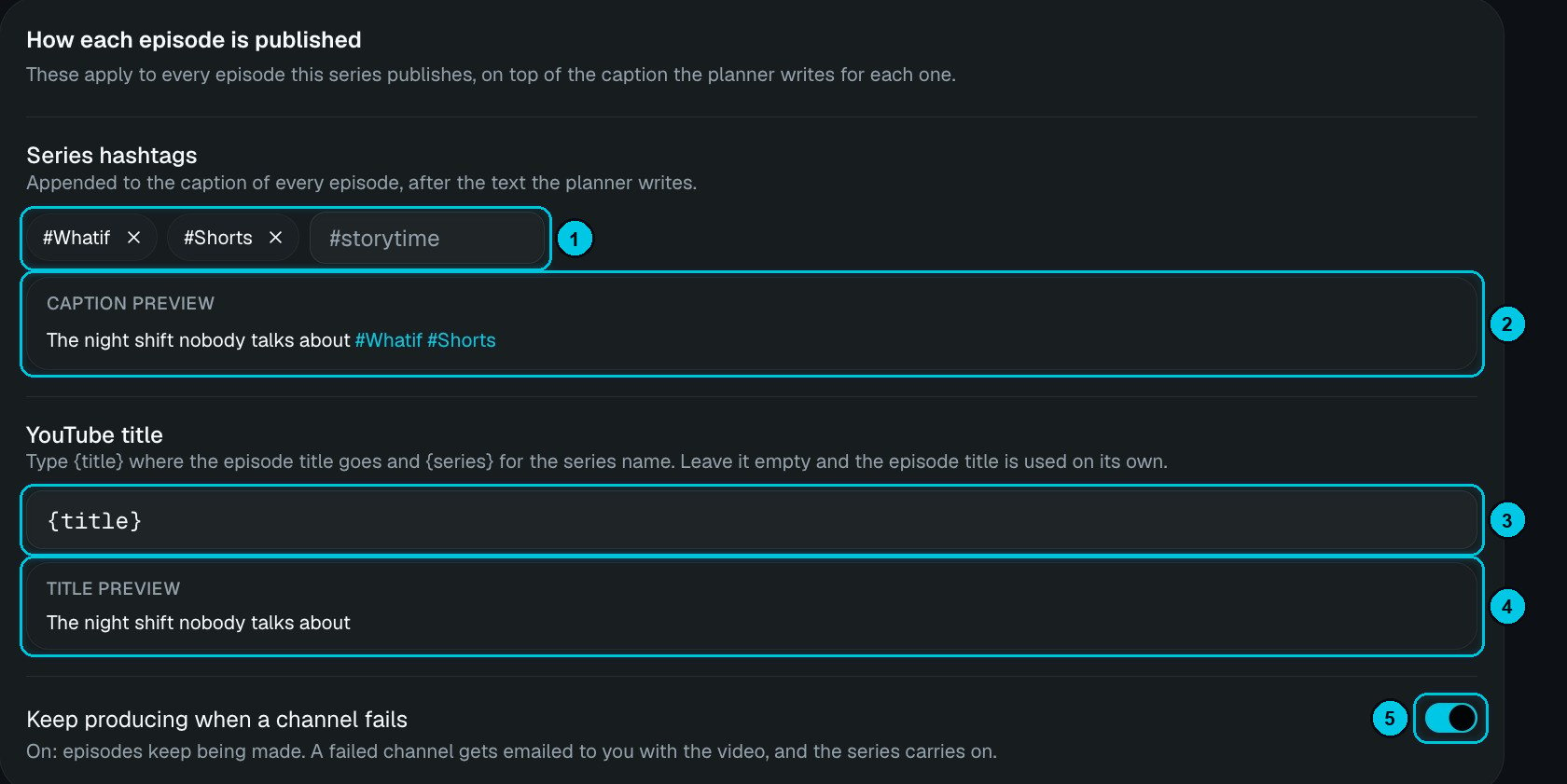
① Hashtag della serie · ② Anteprima della didascalia · ③ Modello del titolo YouTube · ④ Anteprima del titolo · ⑤ Continua a produrre se un canale fallisce
- Hashtag della serie: aggiunti alla didascalia di ogni episodio, dopo il testo scritto dal pianificatore. L’anteprima mostra il risultato.
- Titolo YouTube: scrivi
{title}dove va il titolo dell’episodio e{series}per il nome della serie, per esempio{title} | {series}. Lascialo vuoto per usare solo il titolo dell’episodio. - Continua a produrre se un canale fallisce: attivo, gli episodi continuano a essere creati; il canale fallito ti viene segnalato via email con il video e la serie prosegue.
- Avvisami via email per questa serie: richieste di approvazione, promemoria, video consegnati, errori di pubblicazione e pause. Disattivato, tutto compare solo nell’app.
- Email quando un episodio è pronto e quando viene pubblicato: scegli quali avvisi ricevere.
Quando
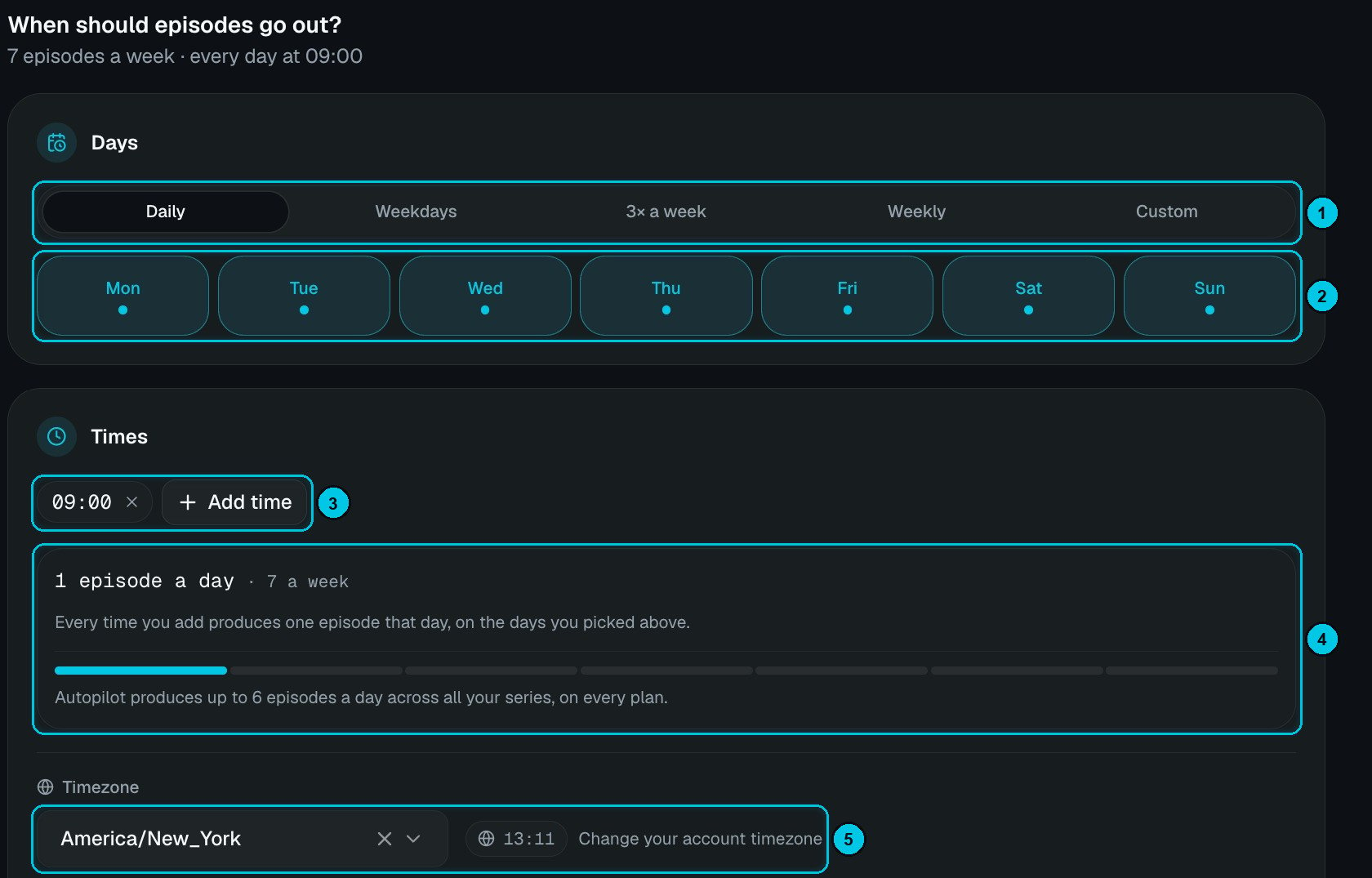
① Giorni · ② Selettore dei giorni · ③ Orari · ④ Episodi al giorno · ⑤ Fuso orario
- Giorni: Giornaliero, Giorni feriali, 3 volte a settimana, Settimanale o Personalizzato (qualsiasi giorno, dal lunedì alla domenica).
- Orari: aggiungi uno o più orari al giorno; ogni orario è un episodio nei giorni scelti. Il tuo piano stabilisce quanti orari al giorno può avere una serie (1 su Starter, 2 su Creator, 3 da Pro in su), e Autopilot produce fino a 6 episodi al giorno tra tutte le tue serie (7 su Enterprise).
- Fuso orario: la serie segue il fuso orario del tuo account; accanto vedi l’ora attuale, con una scorciatoia per cambiarlo.
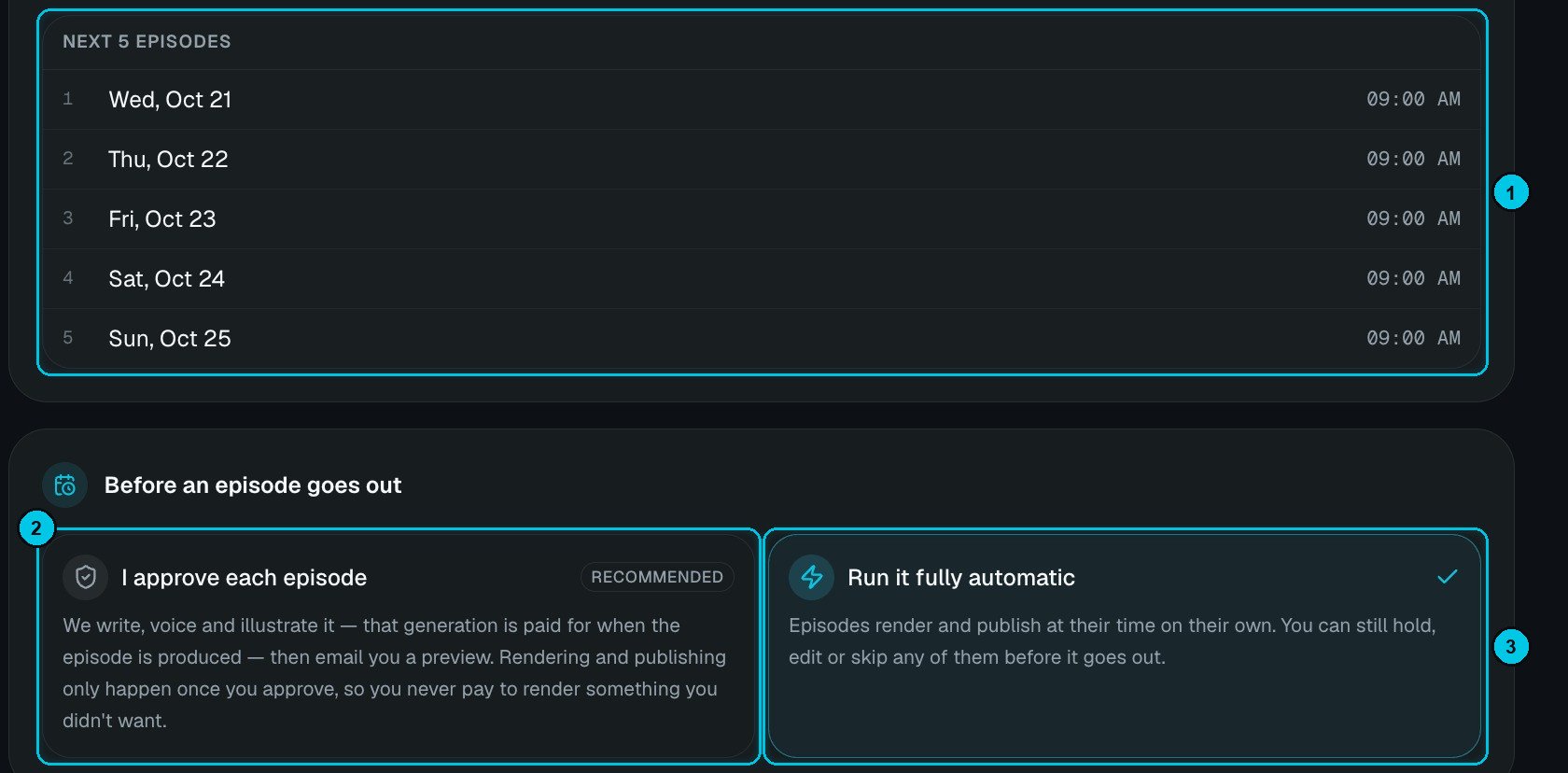
① I prossimi 5 episodi · ② Approvo ogni episodio · ③ Modalità completamente automatica
- Approvo ogni episodio (consigliato): scritto, doppiato e illustrato, poi inviato via email; renderizzato e pubblicato solo dopo la tua approvazione. Scegli di averlo pronto 2, 4, 12 o 24 ore prima del suo slot.
- Esegui in modalità completamente automatica: renderizzato e pubblicato da solo al suo orario. Puoi comunque sospendere, modificare o saltare qualsiasi episodio prima che esca.
Alcuni formati generano prima delle immagini che animi nell’editor (per esempio Immagini scena in Talking Objects o AI Dramas). Per questi l’approvazione resta attiva, così puoi animare prima del rendering.
Come appare
In ogni sezione di Aspetto e varietà scegli una opzione, oppure aggiungine più di una e lascia che l’AI scelga per ogni episodio. Il contatore accanto a un pool mostra quante ne hai aggiunte rispetto al limite del tuo piano (3 su Starter, 5 su Creator, 8 su Pro, 10 su Studio ed Enterprise).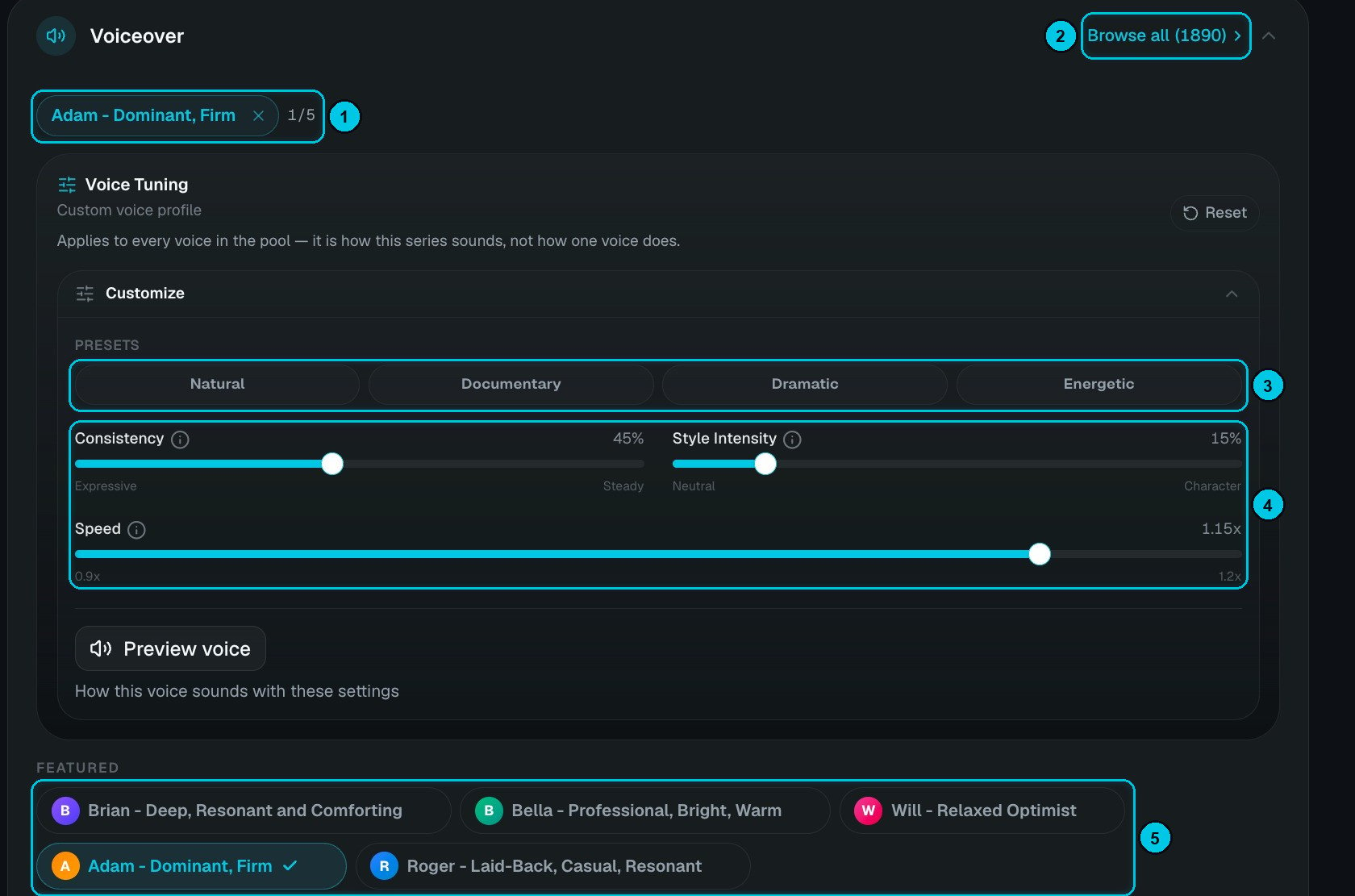
① Il pool di voci · ② Sfoglia tutte le voci · ③ Preset · ④ Regolazione fine · ⑤ Voci in evidenza
Qualità di rendering
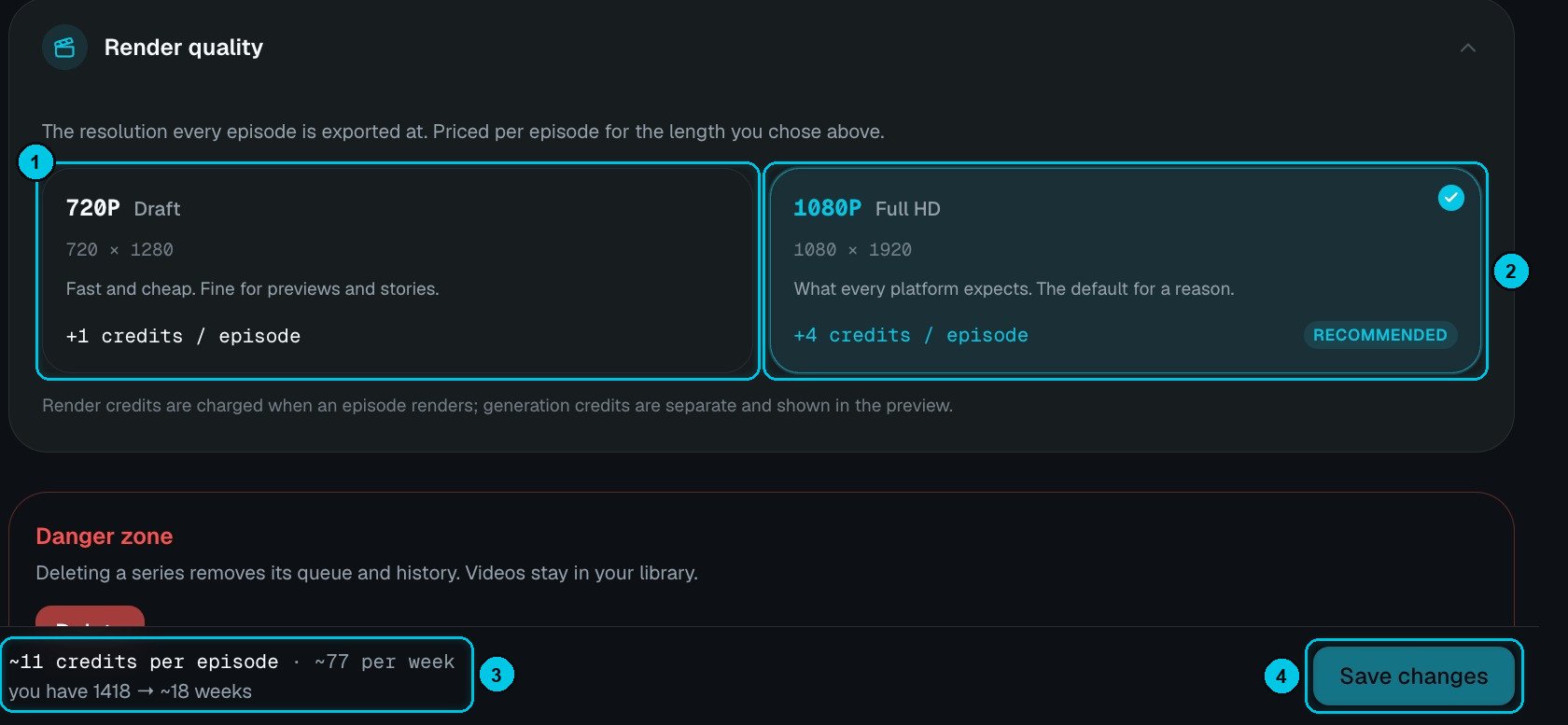
① 720p Bozza · ② 1080p Full HD · ③ Stima dei costi in tempo reale · ④ Salva modifiche
I crediti di rendering si addebitano quando un episodio viene renderizzato; quelli di generazione sono a parte. Il piè di pagina somma tutto, per esempio ~11 crediti per episodio · ~77 a settimana; hai 1.418 → ~18 settimane.