

Musica di sottofondo
Apri Audio nella barra degli strumenti.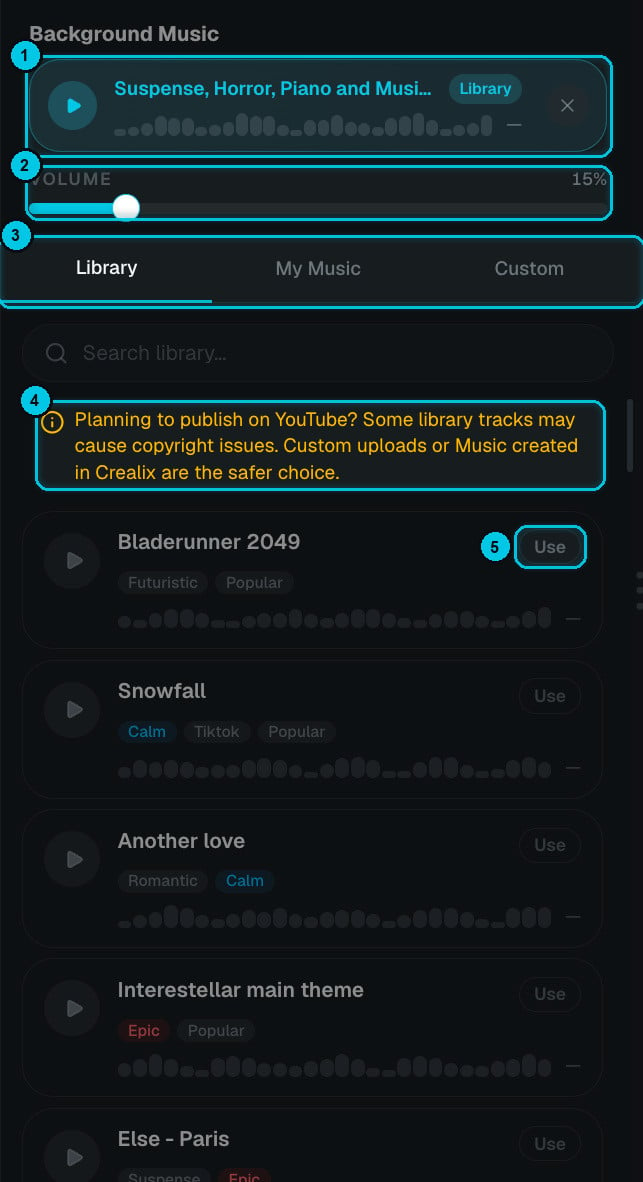
① Brano attuale · ② Volume · ③ Libreria / La mia musica / Personalizzata · ④ Nota sul copyright per YouTube · ⑤ Usa
- Il brano attuale (①) è fissato in alto con la sua origine (Library, My Music o Custom). Premi play per ascoltarlo o × per rimuoverlo.
- Volume (②) imposta il livello della musica sotto la narrazione. Tra il 10 e il 20% la voce resta chiara; alzalo nei video guidati dalla musica.
- Scegli da dove arriva il brano (③):
- Libreria
- La mia musica
- Personalizzata
49 brani selezionati e catalogati per atmosfera: Calm, Epic, Suspense, Romantic, Futuristic, Tiktok, Popular e altri. Cerca per nome o atmosfera, ascolta con play e clicca su Usa (⑤).
Volume della musica per scena
Ogni scena ha il suo cursore Musica di sottofondo nelle impostazioni di riproduzione (vedi Scene). Per impostazione predefinita tutte usano il livello globale; sposta quello di una scena per abbassare la musica sotto una battuta chiave o alzarla durante un montaggio.Effetti sonori
Apri Suoni per vedere tutti gli effetti sonori del video.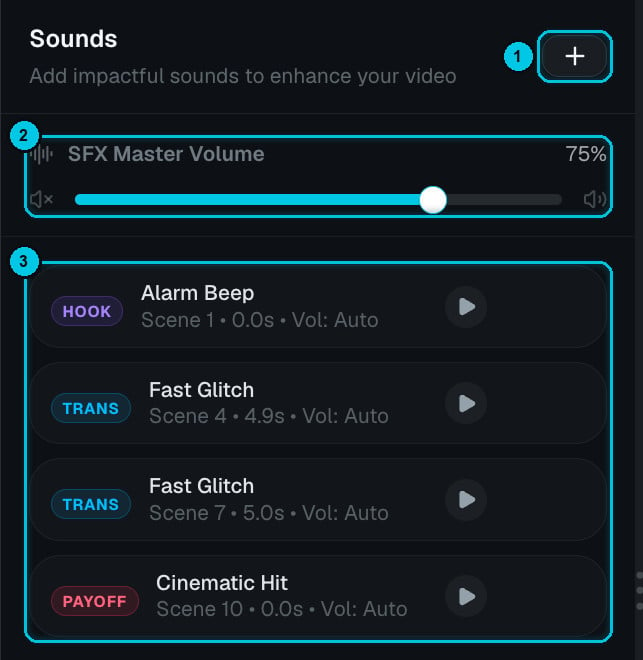
① Aggiungi un suono · ② Volume Master SFX · ③ Suoni nel video
- Volume Master SFX (②) controlla tutti gli effetti sonori insieme.
- Clicca su un suono (③) per cambiarlo, spostarlo o regolarne il volume, oppure premi play per ascoltarlo.
Aggiungere un suono
Clicca su + (①) per aprire il selettore dei suoni: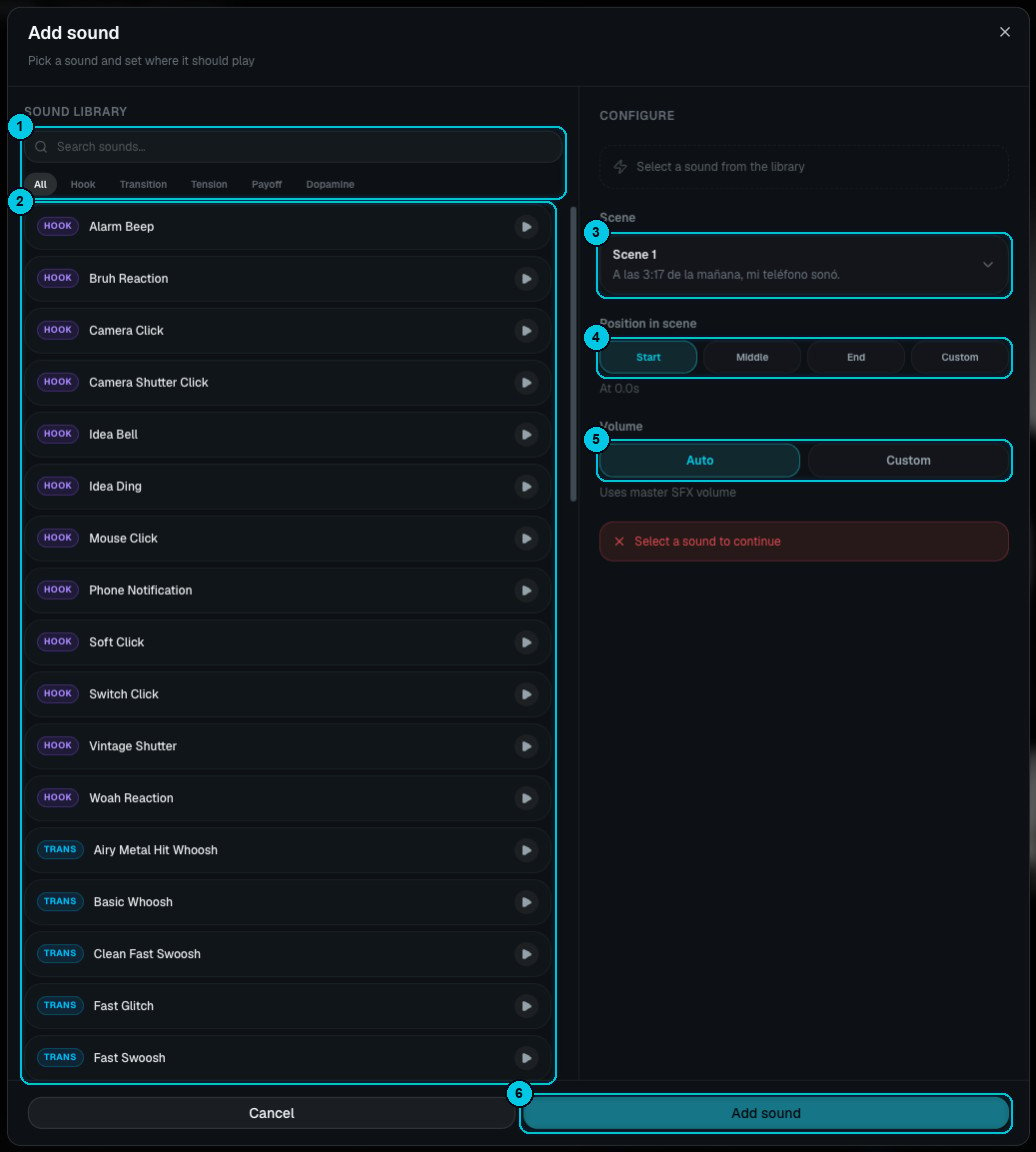
① Cerca e filtra per etichetta · ② Libreria di suoni · ③ Scena · ④ Posizione nella scena · ⑤ Volume · ⑥ Aggiungi suono
1
Scegli un suono
Cerca o filtra per Hook, Transition, Tension, Payoff o Dopamine (①). Premi play su un suono (②) per ascoltarlo, poi cliccalo per selezionarlo.
2
Scegli dove suona
Scegli la scena (③) e poi la posizione (④): Inizio, Centro, Fine o Custom per un momento preciso.
3
Imposta il volume e aggiungi
Lascia Auto per seguire il volume master, oppure scegli Custom (⑤). Clicca su Aggiungi suono (⑥).