

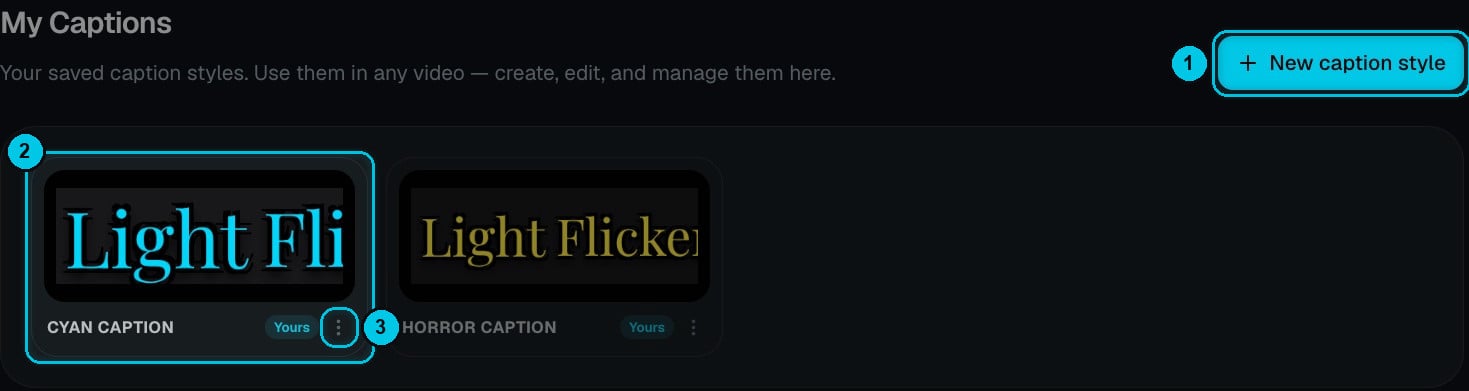
① Nuovo stile sottotitoli · ② Uno dei tuoi stili · ③ Il suo menu
Crea uno stile di sottotitoli
Ci sono tre modi:- Da zero — clicca su Nuovo stile sottotitoli (①).
- Dall’editor — nel pannello Sottotitoli, apri Modifica stile, regola uno stile e clicca su Salva come nuovo stile.
- Da un preset della libreria — usa Duplica in I miei sottotitoli su uno dei 48 preset e personalizza la copia.
L’editor degli stili
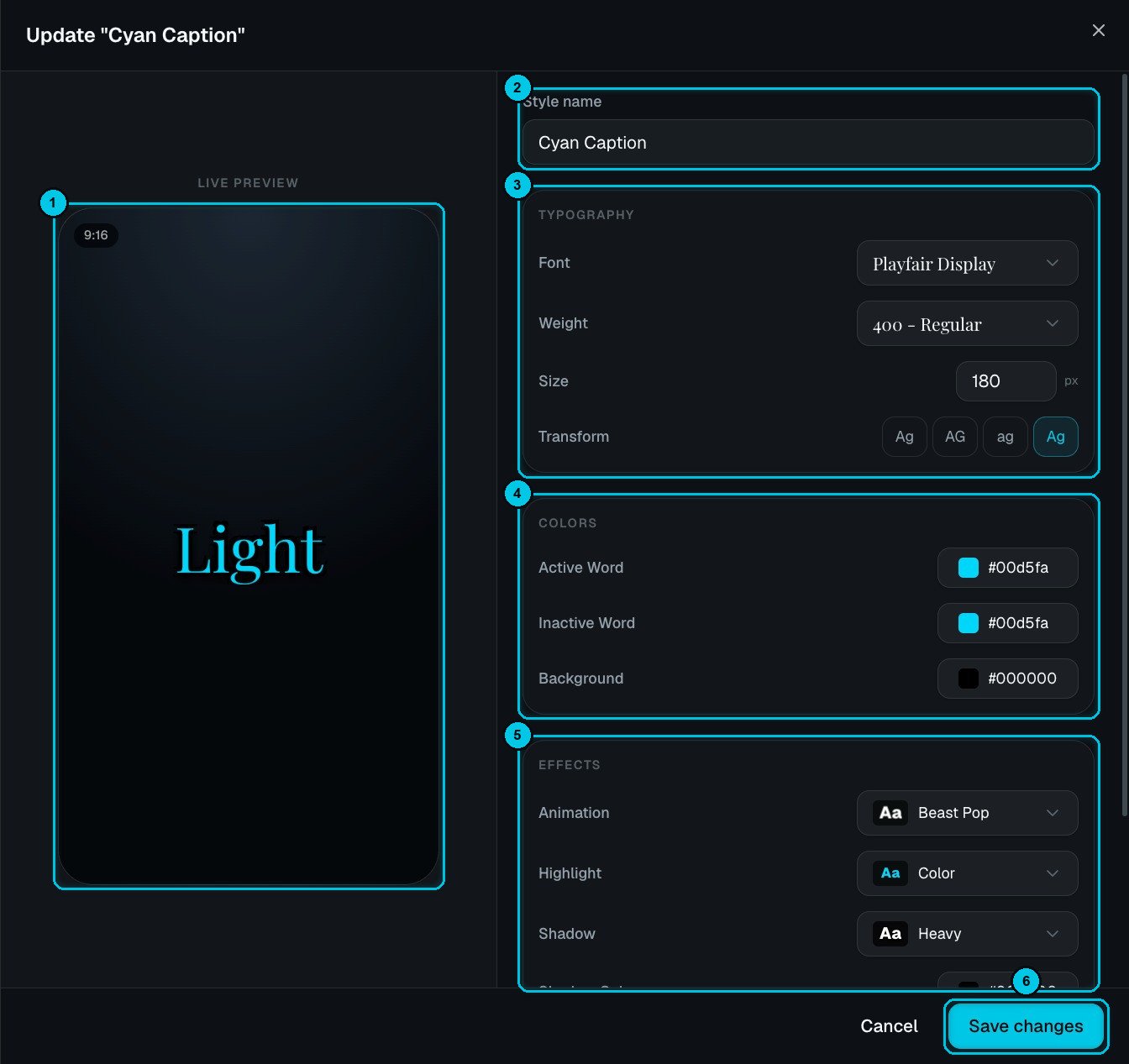
① Anteprima dal vivo · ② Nome stile · ③ Tipografia · ④ Colori · ⑤ Effetti · ⑥ Salva modifiche
- Tipografia (③) — font, peso, dimensione e trasformazione del testo (come scritto, MAIUSCOLO, minuscolo o Iniziali maiuscole).
- Colori (④) — la parola attiva (quella pronunciata), le parole inattive e lo sfondo.
- Effetti (⑤) — l’animazione (ad esempio Beast Pop), l’evidenziazione, l’ombra e il suo colore, e il contorno.
- Layout, più in basso — quante parole compaiono insieme e dove si posizionano i sottotitoli.
Gestisci i tuoi stili
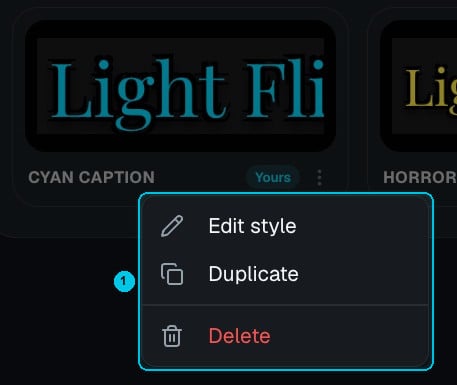
① Modifica stile, Duplica o Elimina
- Modifica stile — le modifiche valgono per tutti i video in cui lo userai d’ora in poi.
- Duplica — crea una variante senza toccare l’originale.
- Elimina — rimuovi gli stili che non ti servono.