

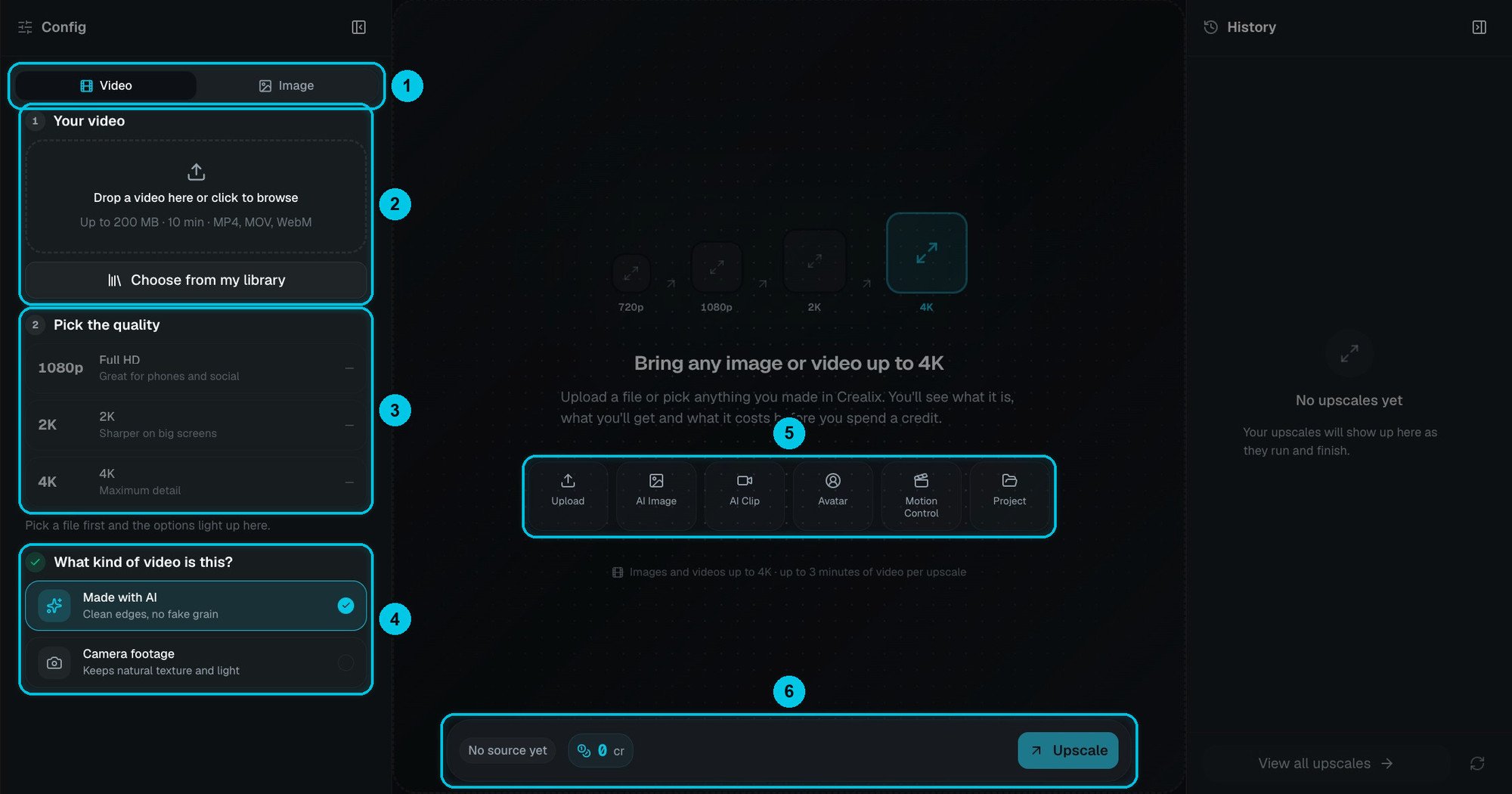
① Video o Immagine · ② Sorgente · ③ Qualità di destinazione · ④ Realizzato con AI o Filmato della fotocamera · ⑤ Scorciatoie verso la tua libreria · ⑥ Costo e Upscale
Esegui l’upscale di un file
1
Scegli Video o Immagine
Le schede in alto (①) passano dal video all’immagine.
2
Scegli la sorgente
Carica un file (②) — video fino a 200 MB e 10 minuti, in MP4, MOV o WebM — oppure clicca su Scegli dalla mia libreria. Le scorciatoie sotto (⑤) portano direttamente a Immagini AI, Clip AI, Avatar, video di Controllo del movimento o Progetti renderizzati. Per un video lungo, seleziona la parte che ti serve: ogni upscale copre fino a 3 minuti.
3
Scegli la qualità di destinazione
1080p Full HD, 2K o 4K (③).
4
Indica il tipo di contenuto
(④)
- Realizzato con AI — bordi puliti e nessuna grana finta. Ideale per immagini AI, clip AI e render di Crealix.
- Filmato della fotocamera — mantiene la texture naturale. Ideale per video reali.
5
Upscale
Il costo compare sul pulsante (⑥) prima di spendere qualcosa. Il risultato compare in Upscaling nella tua libreria media.
Prezzi
Un upscale video costa almeno 2 crediti — ad esempio, 60 secondi in 4K costano circa 91 crediti. I video mantengono il frame rate della sorgente, fino a 30 fps. Puoi avviare fino a 3 upscale insieme.