

Episodi
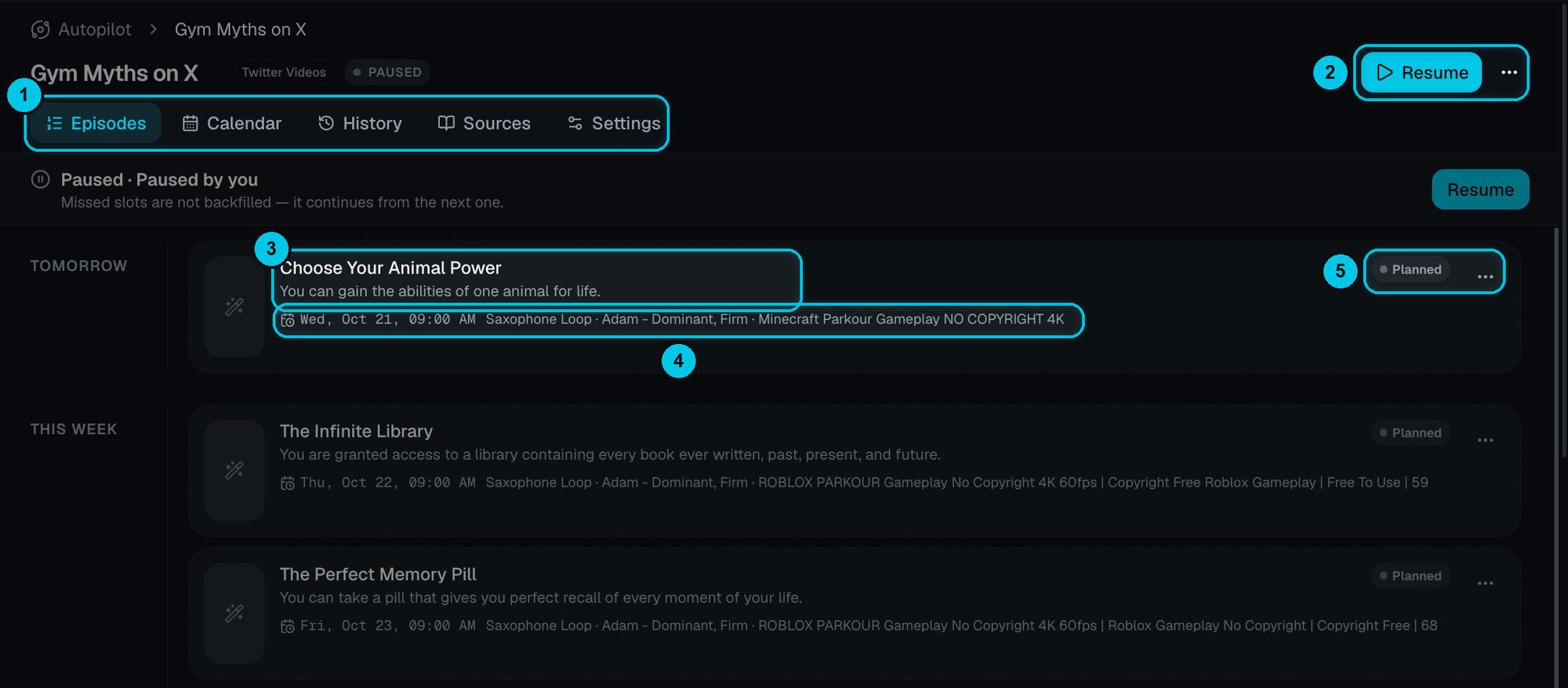
① Le cinque schede · ② Riprendi (o Metti in pausa) e altro · ③ Titolo e idea dell’episodio · ④ Data, musica, voce e sfondo scelti · ⑤ Stato e azioni
Stati di un episodio
Azioni su un episodio
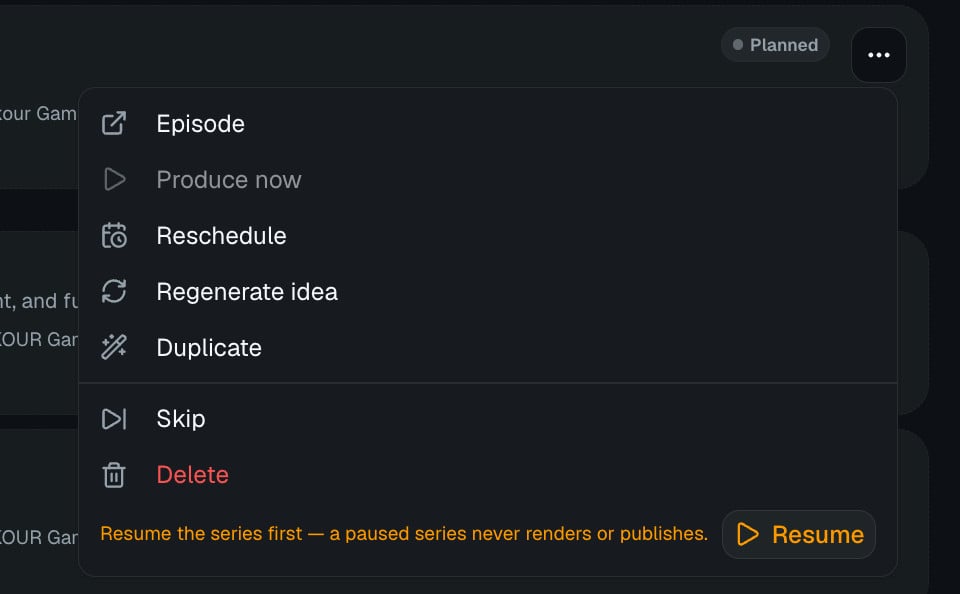
Il menu ⋯ di un episodio pianificato
Apri il menu ⋯ di un episodio. Ciò che vedi dipende da dove si trova:
- Episodio: aprilo per leggere o modificare la sua idea e il brief.
- Produci ora: crealo subito invece di aspettare; il costo è sul pulsante.
- Riprogramma, Rigenera idea, Duplica, Salta o Elimina.
Prima della produzione
Prima della produzione
- Rigenera idea: scrive una nuova idea per questo slot (utile dopo aver cambiato il brief).
- Modifica titolo e brief dell’episodio: lo sceneggiatore segue il brief, non il titolo.
- Produci ora: non aspettare lo slot. Il costo è sul pulsante.
- Salta: esce dalla coda e non viene mai prodotto; lo slot passa all’idea successiva e non viene addebitato nulla.
- Riprogramma, Sospendi, Duplica o Elimina.
Dopo la produzione
Dopo la produzione
- Rivedi: guardalo e decidi.
- Approva e renderizza: lo renderizza subito e lo programma per il suo slot.
- Apri nell’editor: cambia ciò che vuoi prima che esca.
- Pubblica ora: non aspettare lo slot.
Se qualcosa è andato storto
Se qualcosa è andato storto
- Riprova: riparte dalla stessa idea; il tentativo fallito non viene addebitato due volte.
- Ripubblica: invia di nuovo il video finito, solo ai canali che hanno fallito.
- Rimetti in coda: lo riporta nel programma.
- Ignora: rimuove l’avviso.
Approvazioni
Se la serie usa Approvo ogni episodio, Crealix scrive, doppia e illustra ogni episodio (questa generazione si paga quando l’episodio viene prodotto) e ti invia un’anteprima via email. Rendering e pubblicazione avvengono solo dopo la tua approvazione, quindi non paghi mai il rendering di qualcosa che non volevi. Quando ci sono episodi in attesa, la serie mostra un avviso come «2 episodi aspettano la tua approvazione». Clicca su Rivedi, guarda l’episodio e poi Approva e renderizza, oppure Rigenera, Sospendi o Salta. Approva prima della scadenza indicata (Approva entro …), altrimenti lo slot va perso.Se non hai crediti sufficienti per il rendering di un episodio approvato, Crealix ti dice quanti ne servono. Ricarica e approva di nuovo: l’episodio ti aspetta.
Calendario
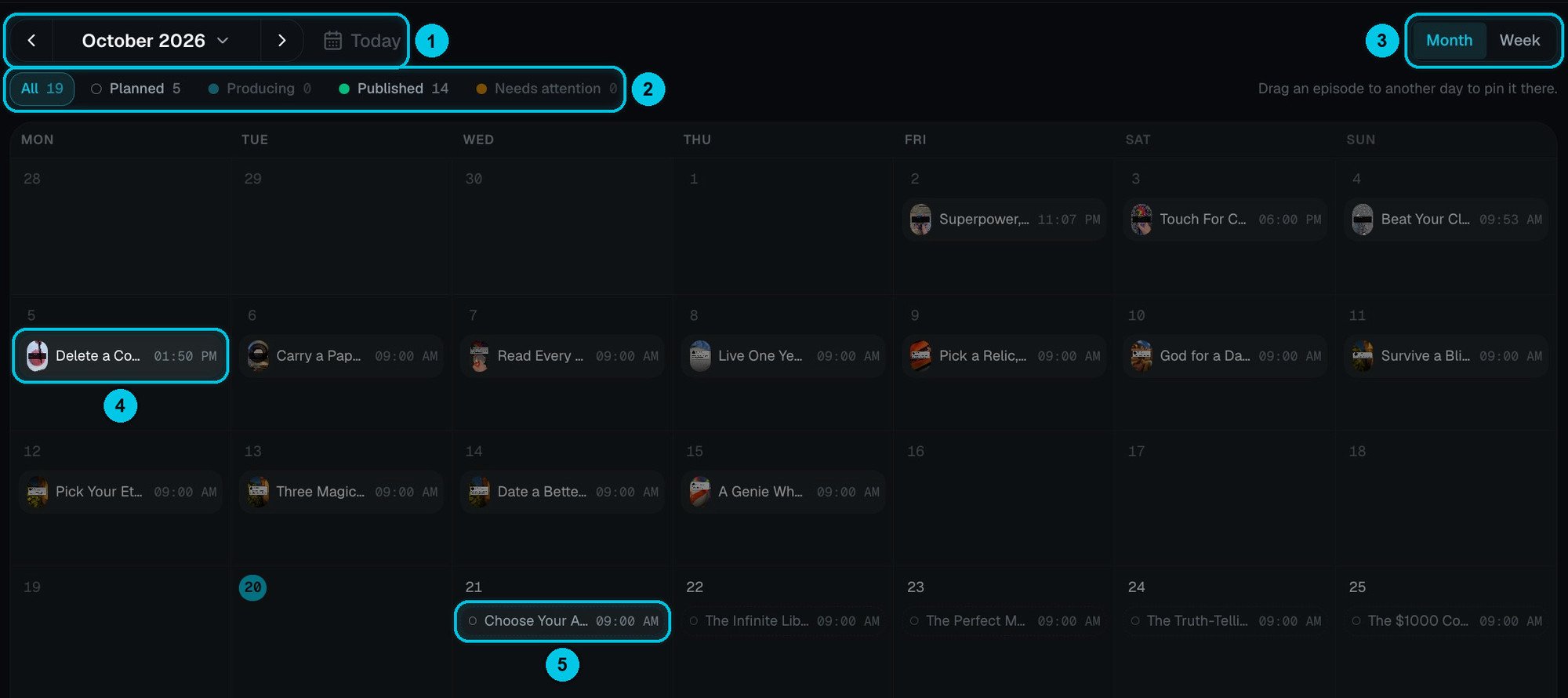
① Mese e Oggi · ② Filtri · ③ Vista mese o settimana · ④ Un episodio pubblicato · ⑤ Un episodio pianificato
Cronologia
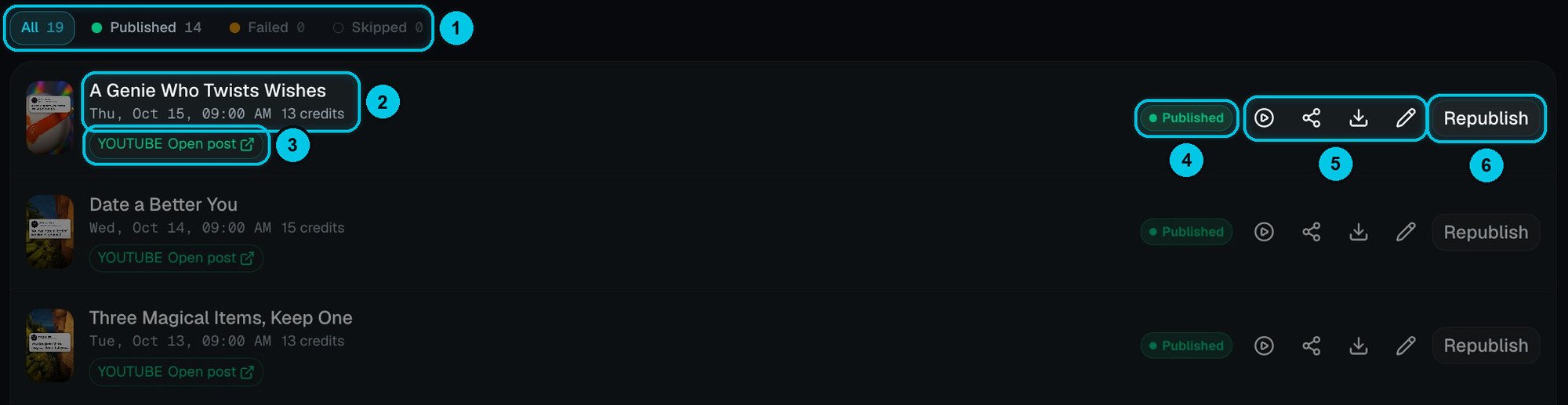
① Filtri · ② Titolo, data e crediti · ③ Apri il post sul social · ④ Stato · ⑤ Guarda, condividi, scarica, modifica · ⑥ Ripubblica
Fonti
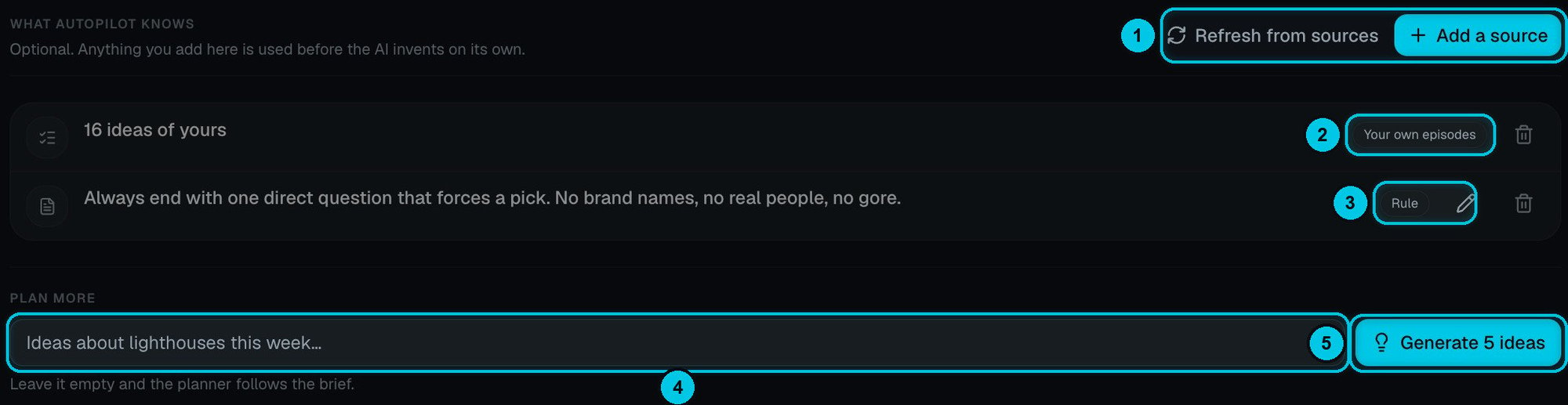
① Aggiorna dalle fonti / Aggiungi una fonte · ② Le tue idee di episodio · ③ Una regola · ④ Orienta le prossime idee · ⑤ Genera 5 idee
- Brief: in alto; clicca su Modifica per cambiare la direzione creativa.
- Cosa sa Autopilot: le tue liste di idee, pagine da leggere e regole. Aggiungi una fonte per aggiungerne altre, Aggiorna dalle fonti per rileggere le pagine, o il cestino per rimuoverne una.
- Pianifica di più: se vuoi scrivi una direzione («Idee sui fari questa settimana…») e clicca su Genera 5 idee per aggiungere subito un gruppo alla coda. Lascialo vuoto e il pianificatore segue il brief.