

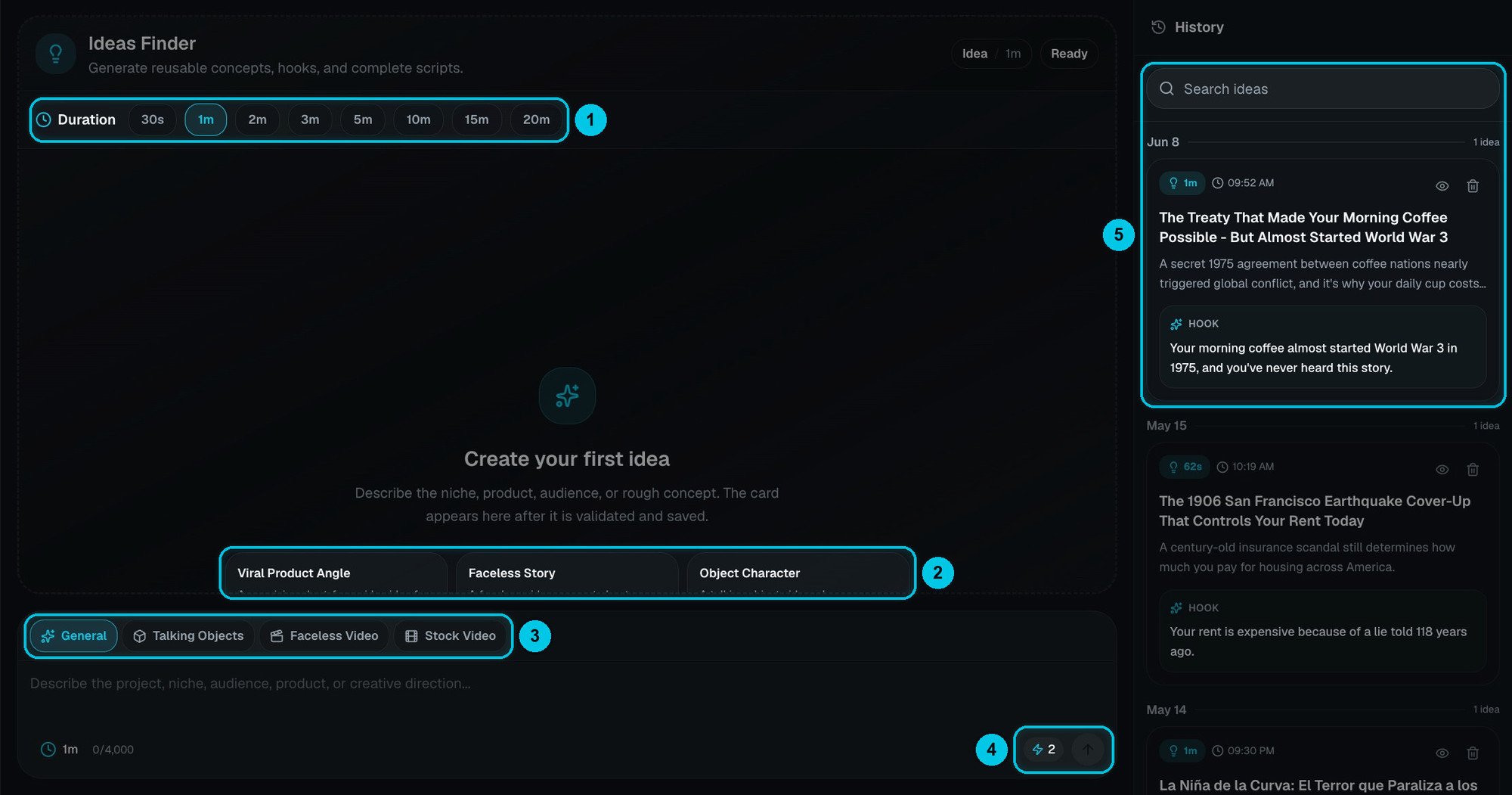
① Durata · ② Avvii rapidi · ③ Formato · ④ Costo e invio · ⑤ Cronologia
Ottieni un’idea
1
Scegli la durata
Durata (①): 30 secondi, 1, 2, 3, 5, 10, 15 o 20 minuti. Lo script viene scritto su misura — circa 135 parole per minuto di video.
2
Scegli il formato
Sotto l’area di lavoro (③): Generale, Talking Objects, Video faceless o Video stock. Ogni modalità scrive per il suo formato — un’idea Talking Objects è raccontata dal punto di vista di un oggetto, con dialoghi dalla prima riga; un’idea Video stock punta su immagini concrete che il materiale stock può coprire.
3
Descrivi la tua nicchia
Nel campo del prompt, fino a 4.000 caratteri: il tuo canale, prodotto, pubblico o concetto. Più contesto dai, più l’idea è precisa — “Finanza personale per universitari in Italia, pratica, con un po’ di ironia”. Non sai da dove partire? Clicca su un avvio rapido (②): Angolazione di prodotto virale, Storia faceless o Personaggio oggetto.
4
Invia
Il costo è accanto al pulsante di invio (④): 2 crediti per idee fino a 3 minuti, 3 crediti da 5 a 20 minuti.
Cosa ottieni
Ogni idea si apre come una scheda nell’area di lavoro: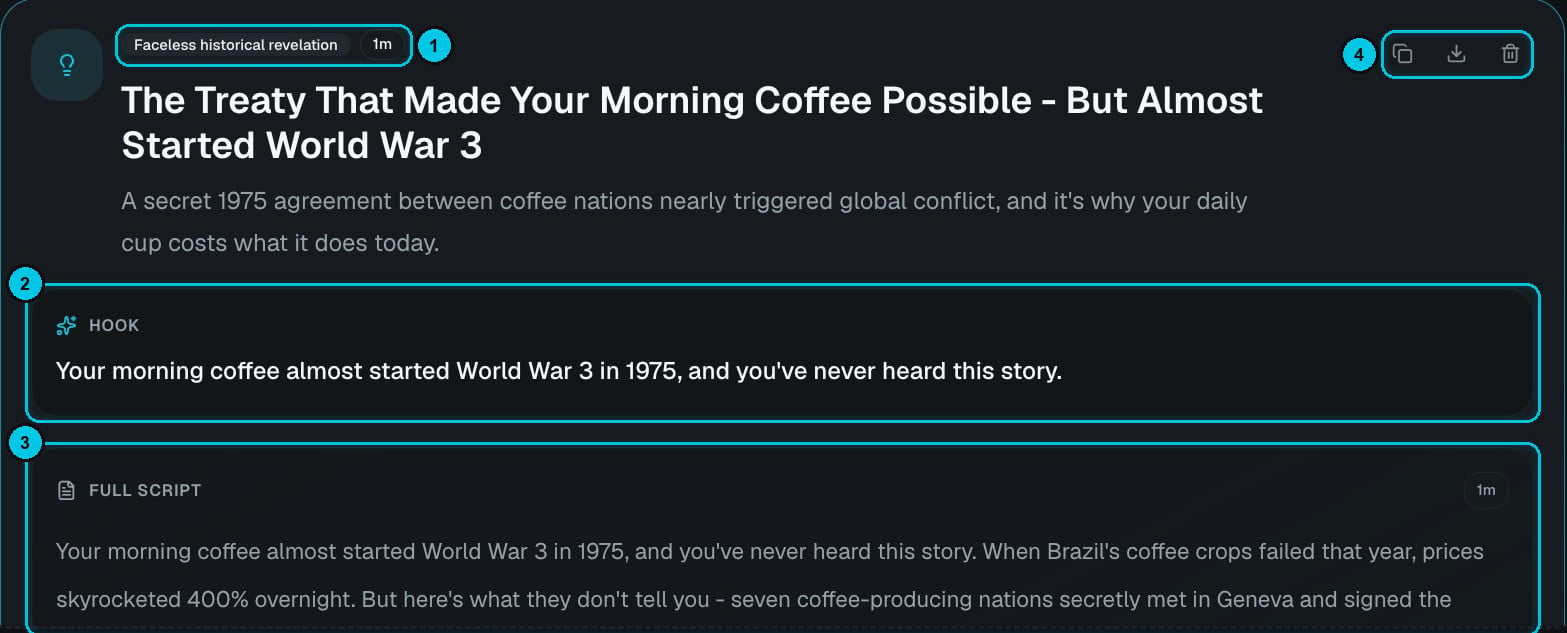
① Taglio e durata · ② Gancio · ③ Script completo · ④ Copia, scarica in TXT o elimina
- Titolo e una sinossi di una riga, con taglio e durata (①).
- Gancio (②) — la prima frase, scritta per fermare lo scroll.
- Script completo (③) — tutta la narrazione, pronta da incollare in Da script a storia AI o in qualsiasi creator.
- Azioni (④) — copia l’idea, scaricala come file TXT o eliminala.
Le tue idee salvate
Ogni idea viene salvata nella Cronologia (⑤), raggruppata per data. Usa Cerca idee per ritrovarla, l’icona dell’occhio per aprirla e il cestino per eliminarla.Usa le idee nei video
- Da un creator — clicca su Usa il Trova Idee dentro un creator di video. Ogni scheda avrà un pulsante Usa che invia l’idea direttamente a quel creator.
- In Autopilot — aggiungi le idee salvate alle fonti di una serie con Importa da Ideas Finder. Vedi Crea una serie.