

Scegli metodo e qualità
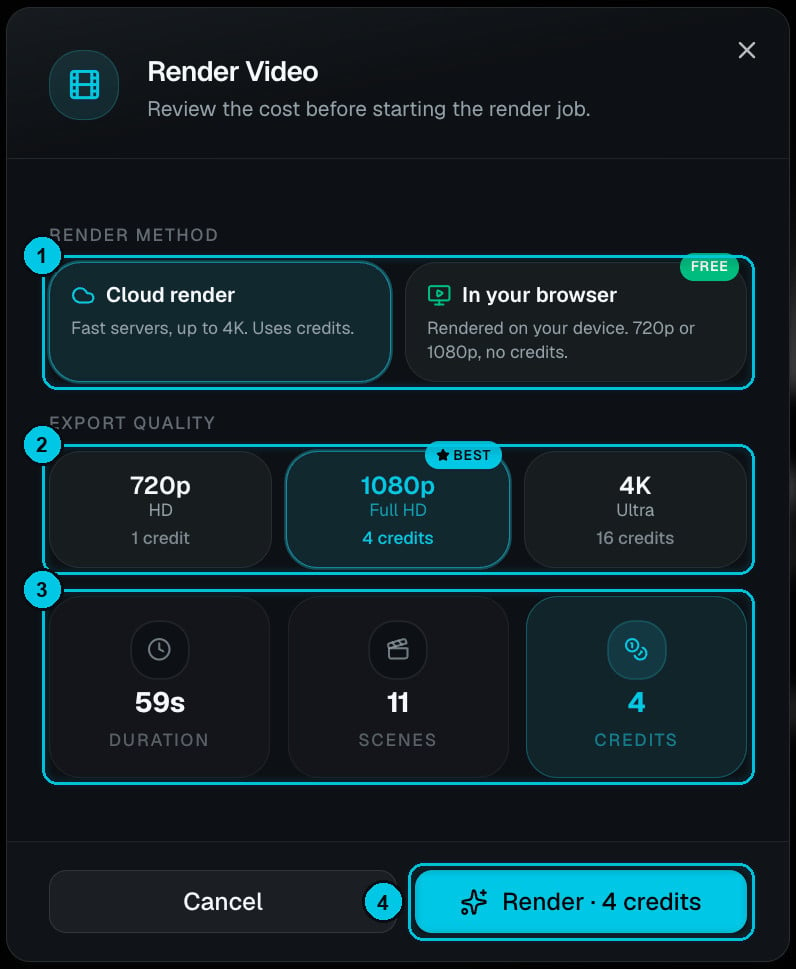
Rendering cloud: ① metodo · ② qualità · ③ riepilogo · ④ Renderizza
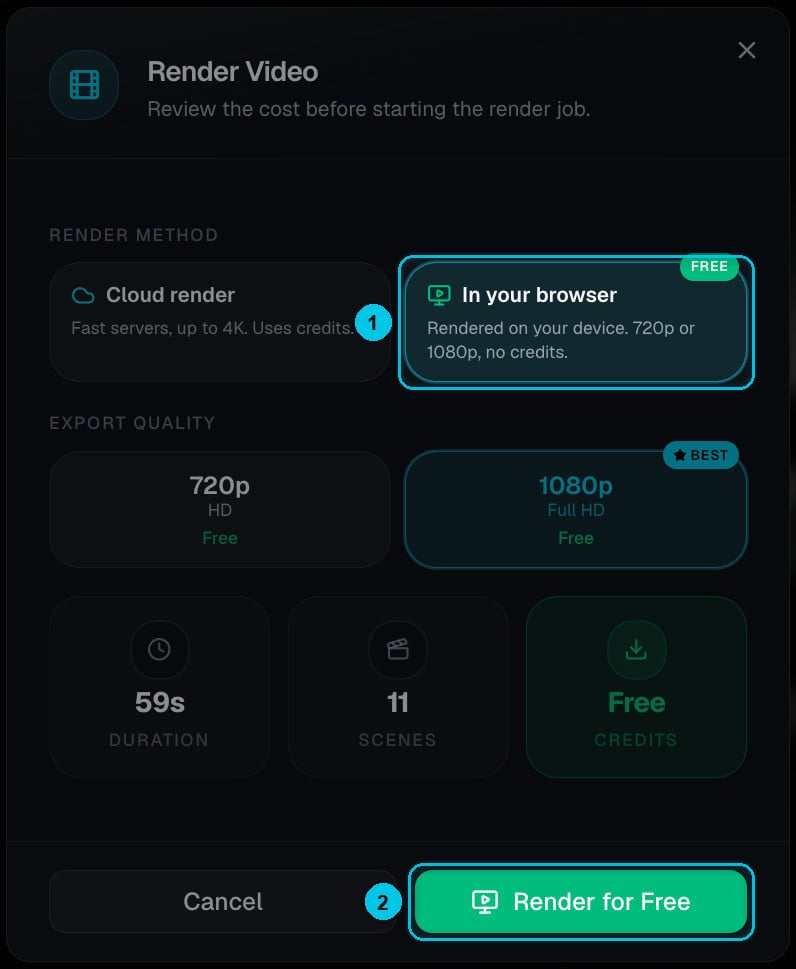
Nel tuo browser: ① metodo gratuito · ② Renderizza gratuitamente
Rendering cloud
Renderizzato sui server di Crealix: veloce, fino a 4K, e puoi chiudere la scheda nel frattempo. Usa crediti in base a qualità e durata del video.
Nel tuo browser
Renderizzato sul tuo dispositivo a 720p o 1080p. Gratis e illimitato, senza crediti. Tieni la scheda aperta e in primo piano fino alla fine.
Quanto costa il rendering cloud
Il prezzo dipende da qualità e durata del video. Per il video di 59 secondi e 11 scene dello screenshot:
La casella Crediti del riepilogo (③) e il pulsante (④) mostrano sempre il totale esatto del tuo video. Clicca su Renderizza per iniziare; l’avanzamento appare nell’editor e in Video, e nel frattempo puoi lavorare su altri progetti.
Rendering, download e pubblicazione richiedono un piano attivo. Con il piano gratuito puoi creare e vedere in anteprima i video nell’editor. I piani a pagamento rimuovono anche la filigrana di Crealix. Vedi Piani.
Scaricare
Quando il rendering finisce, l’editor mostra Il tuo video è pronto.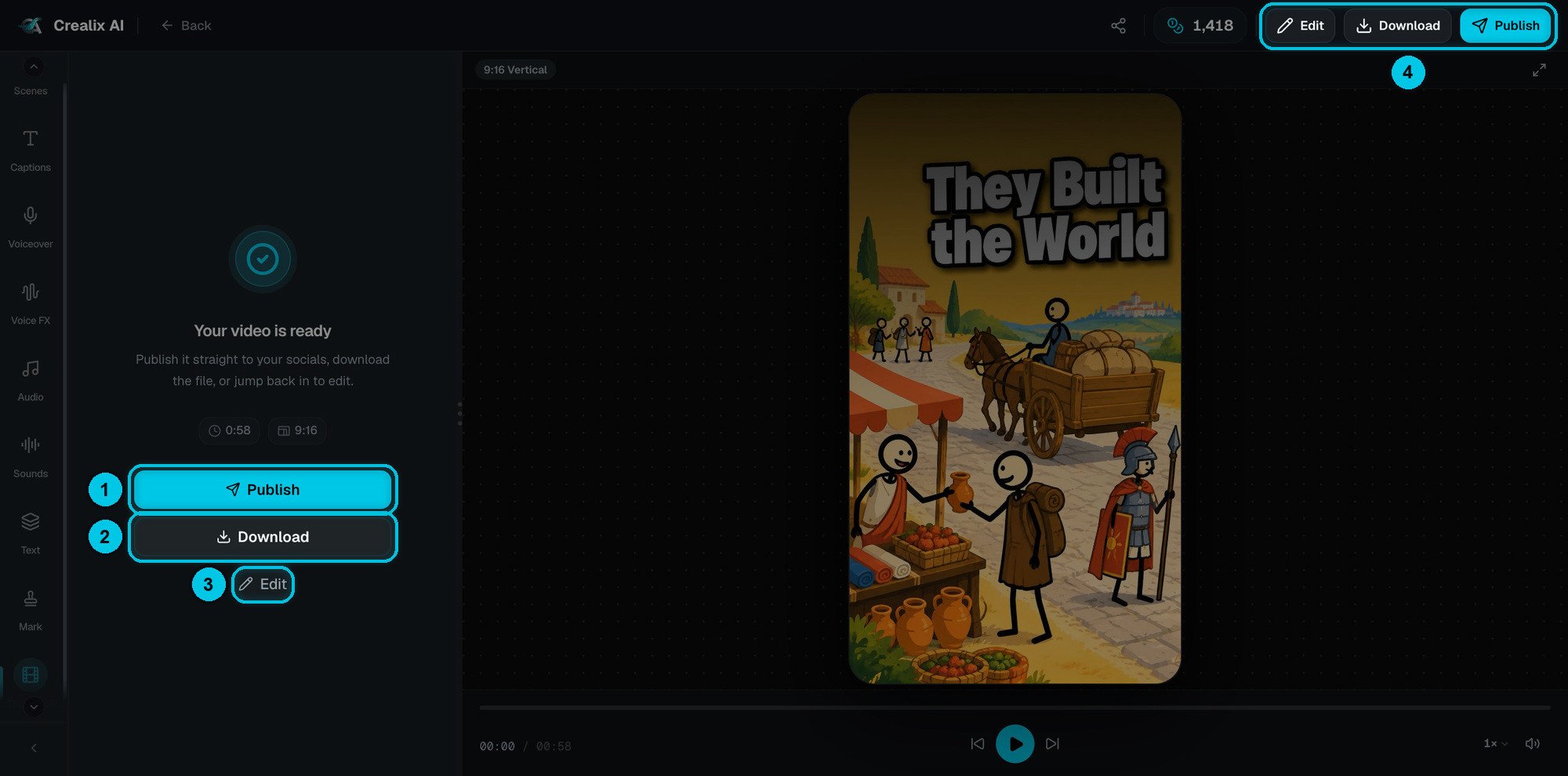
① Pubblica · ② Scarica · ③ Modifica
Fare altre modifiche
Clicca su Modifica (③) per tornare nell’editor. Il rendering non blocca nulla: Crealix ti chiede conferma perché il rendering attuale non corrisponderà più alle modifiche, e poi renderizzi di nuovo quando hai finito.Consigli per l’export migliore
Quale qualità scelgo?
Quale qualità scelgo?
1080p è lo standard per TikTok, Reels e Shorts. Scegli 4K per i video lunghi di YouTube o se rimonterai il file altrove. 720p va bene per bozze rapide e anteprime per i clienti.
Il rendering nel browser è lento o si è fermato
Il rendering nel browser è lento o si è fermato
Il rendering nel browser usa la potenza del tuo computer. Tieni la scheda in primo piano, chiudi le app pesanti e non lasciare che il computer vada in standby. Per i video lunghi il rendering cloud è più veloce e continua anche se chiudi la scheda.
Posso portare a 4K un export esistente?
Posso portare a 4K un export esistente?
Sì: usa l’AI Upscaler per portare qualsiasi video o immagine a 1080p, 2K o 4K.
Perché la mia copertina compare come primo fotogramma?
Perché la mia copertina compare come primo fotogramma?
Crealix mette la copertina sul primo fotogramma dell’MP4 perché TikTok, Reels e Shorts la scelgano come miniatura. Cambiala in Copertine e miniature.