

Il pannello di anteprima e la stima
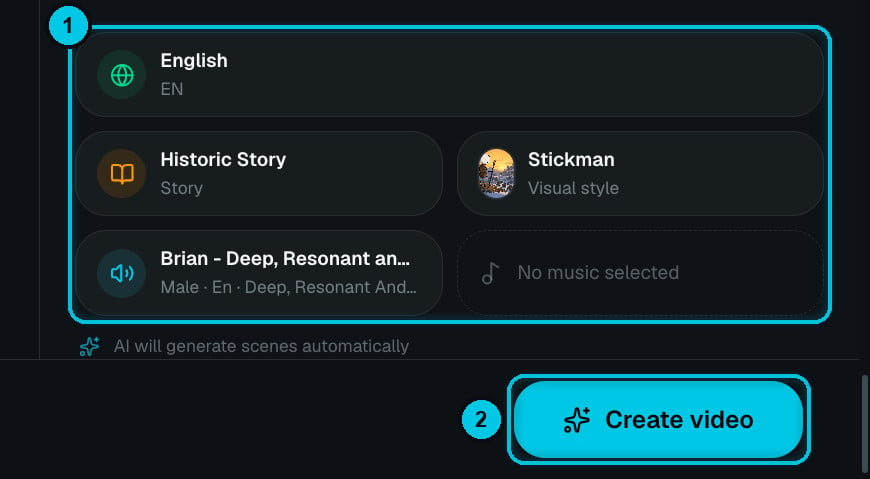
① Le tue scelte a colpo d’occhio · ② Crea video

La stima si aggiorna a ogni modifica
- Anteprima (a destra) riassume ciò che hai scelto. Quello che manca compare come Nessun … selezionato. Passa a Esempi per vedere video finiti nello stesso formato.
- Costo di generazione stimato (barra in basso) è ciò che verrà riservato alla creazione. Al termine della generazione paghi il costo reale e il resto torna nel tuo saldo. Il rendering si paga a parte all’esportazione (o è gratuito nel browser). Vedi Come funzionano i crediti.
Formato e lingua
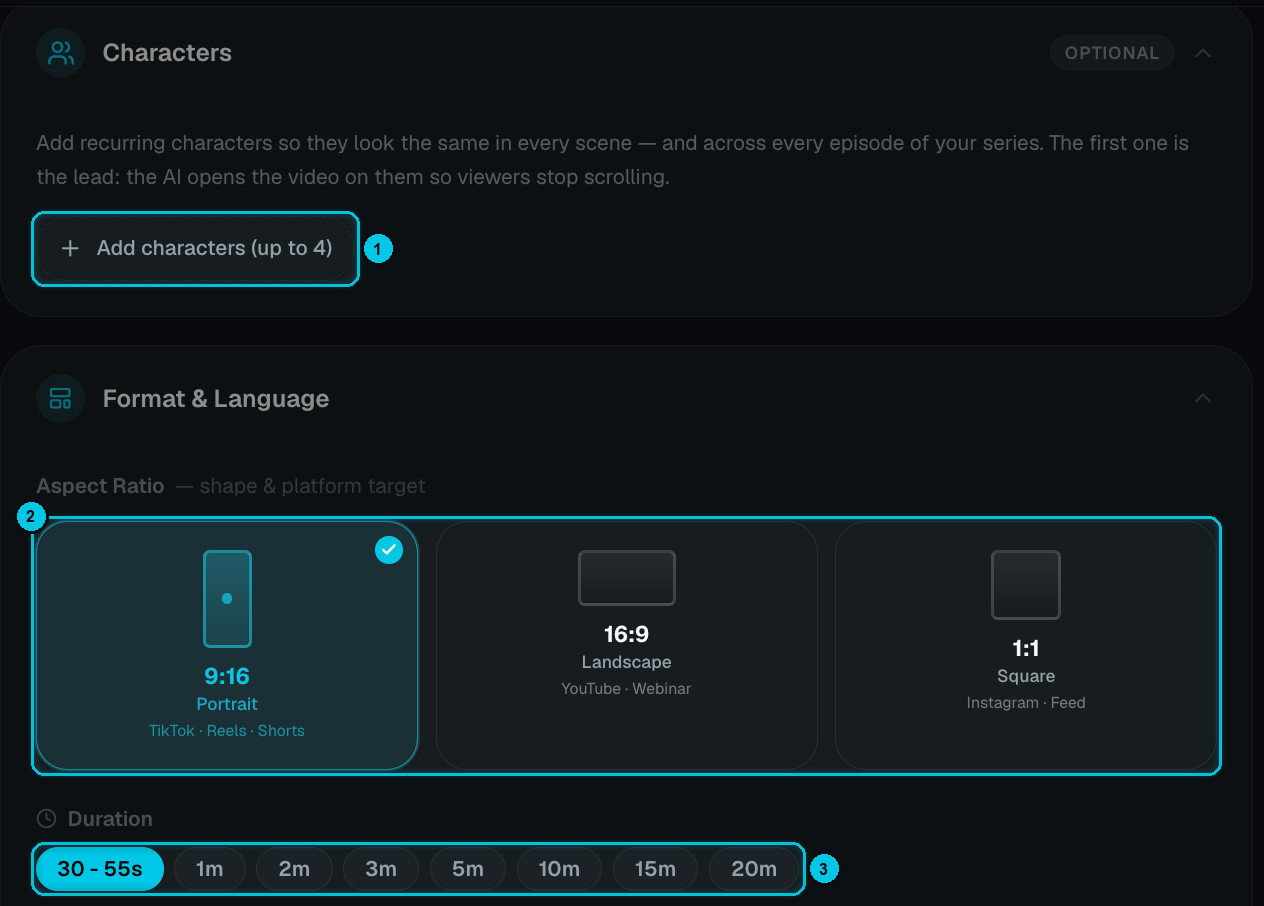
① Aggiungi personaggi · ② Proporzioni · ③ Durata
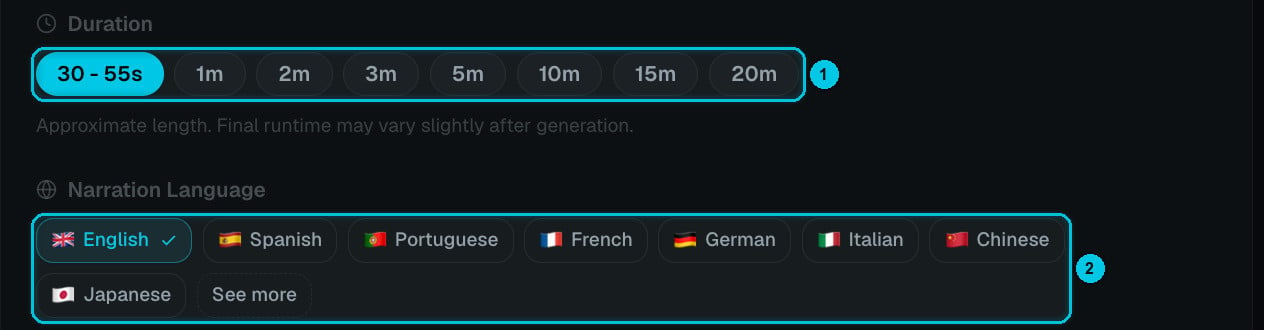
① Durata · ② Lingua narrazione
- Durata: è un obiettivo. I formati narrati vanno da 30 secondi a 20 minuti; la durata finale segue la narrazione e può variare di qualche secondo. I formati con script esatto (Da script a storia AI, Stock Video, Reddit Stories) prendono la durata dal tuo testo.
- Lingua narrazione: la lingua in cui lo script viene scritto e pronunciato, 29 in totale. Le più comuni compaiono per prime; Vedi altro apre l’elenco completo. I formati con personaggi (Talking Objects, AI Dramas, AI Movies, AI Skeleton) offrono sette lingue di dialogo: inglese, spagnolo, portoghese, coreano, giapponese, indonesiano e mandarino.
Qualità immagine AI
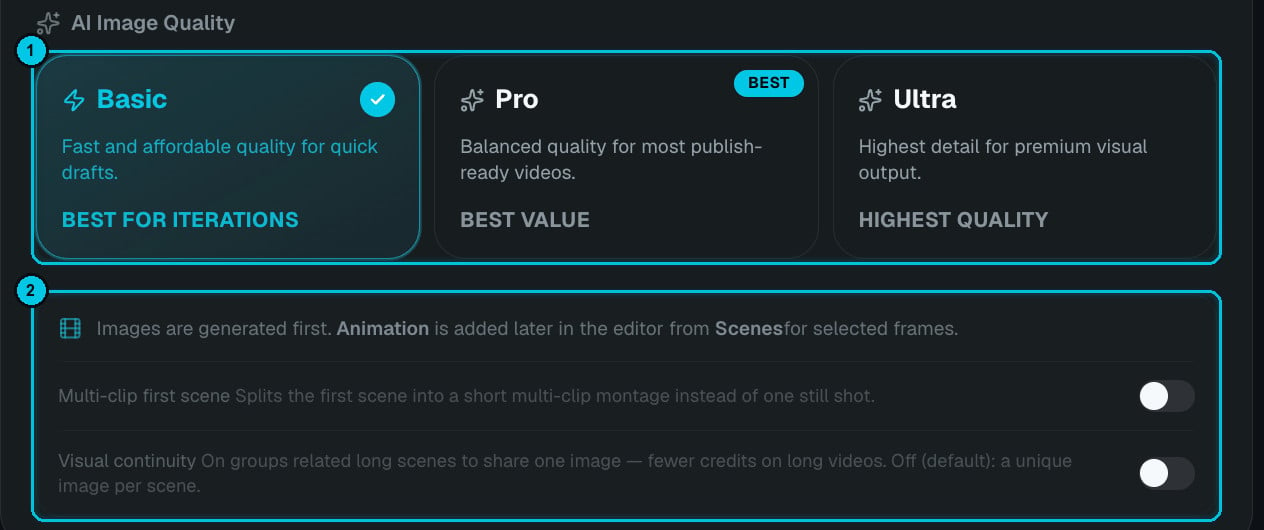
① Qualità immagine · ② Opzioni extra
Sotto i livelli ci sono due interruttori:
- Prima scena multi-clip: la scena di apertura diventa un rapido montaggio di inquadrature invece di un’unica immagine. Un gancio più forte per i formati brevi.
- Continuità visiva: le frasi consecutive che descrivono lo stesso momento condividono un’immagine, così i video lunghi non cambiano immagine ogni pochi secondi (e costano meno). Disattivata di default.
Stile visivo
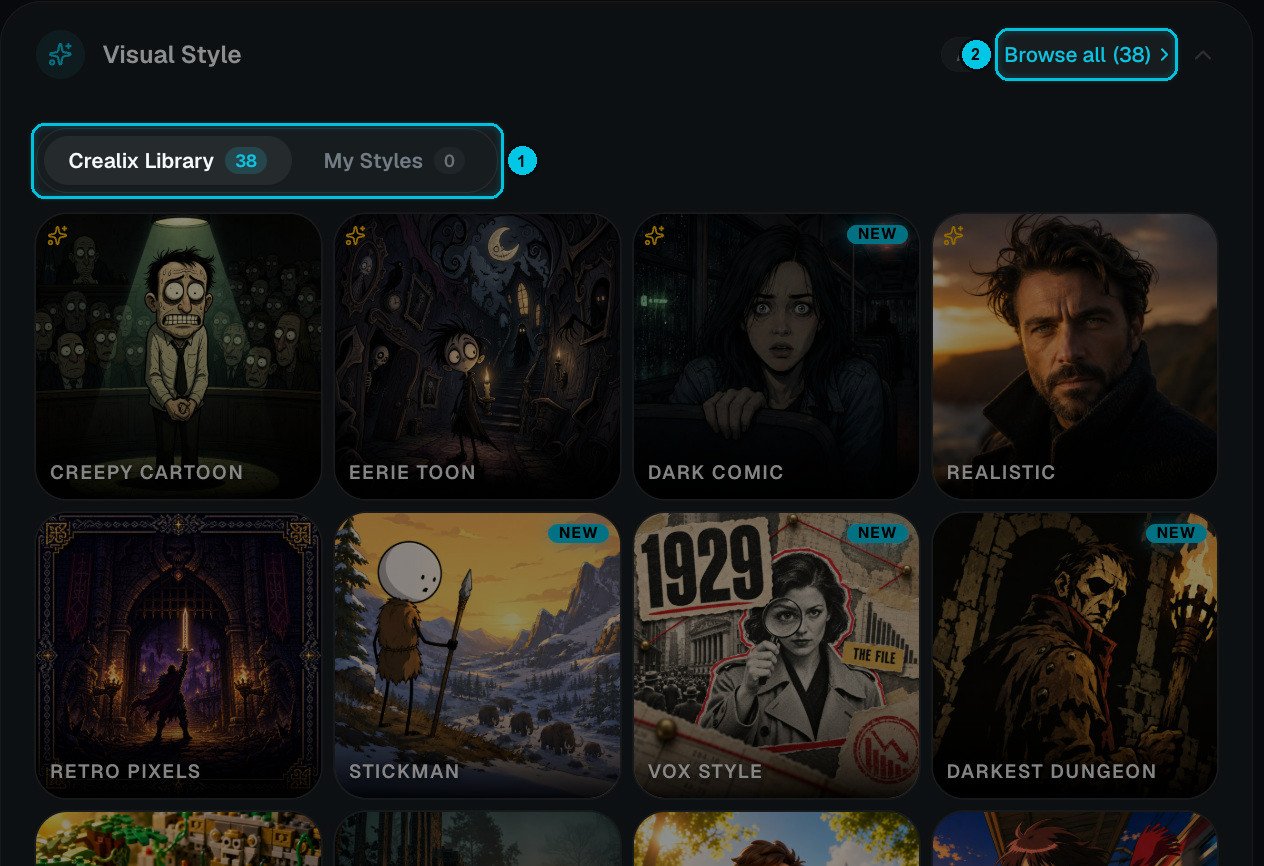
① Libreria Crealix / I miei stili · ② Sfoglia tutti gli stili
Voce e regolazione voce
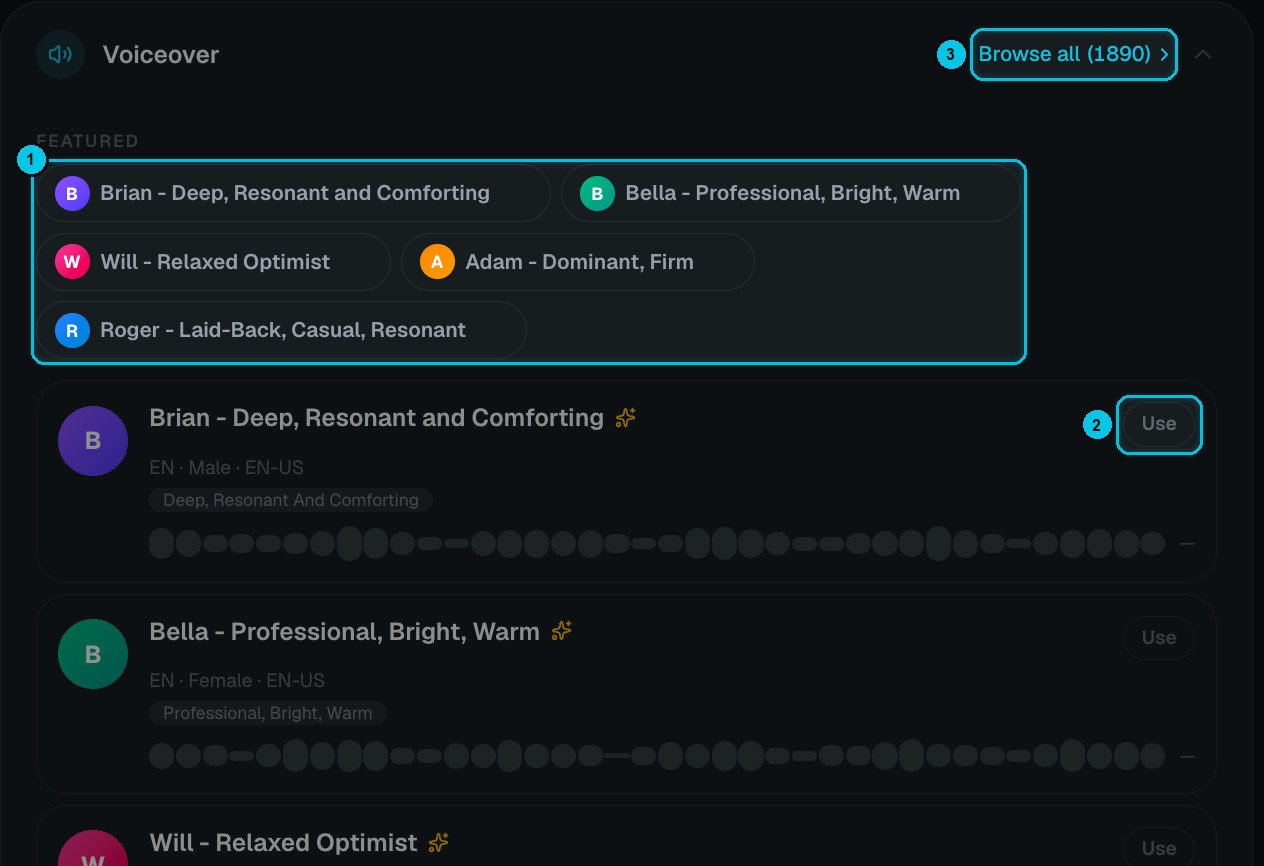
① Voci in evidenza · ② Usa · ③ Sfoglia tutto
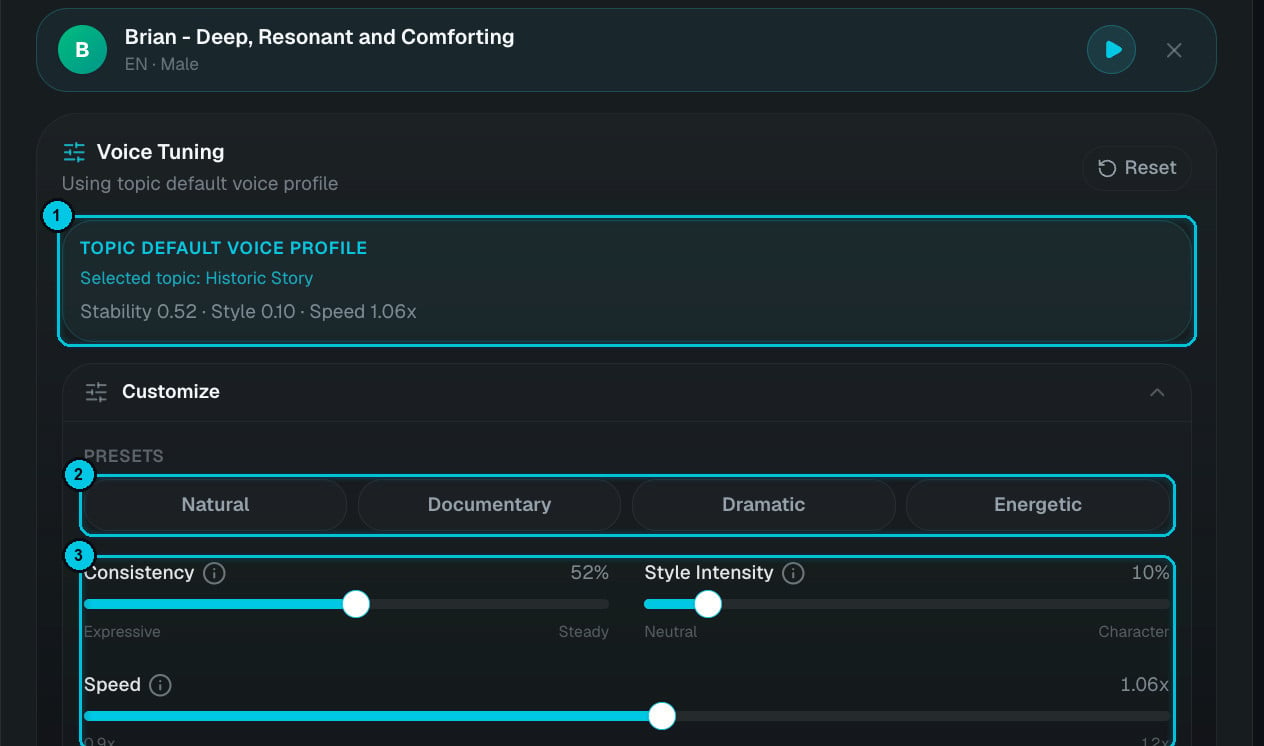
① Profilo predefinito · ② Preset · ③ Regolazione fine
- Profilo voce predefinito: impostazioni di lettura adatte al formato o all’argomento (più calma per la storia, più tesa per l’horror) vengono applicate automaticamente.
- Preset: Naturale, Documentario, Drammatico o Energetico con un clic.
- Coerenza (espressiva ↔ stabile), Intensità stile (neutra ↔ personaggio) e Velocità (da 0,9× a 1,2×).
- Ascolta anteprima voce riproduce un campione con le tue impostazioni prima di spendere qualcosa.
Musica di sottofondo e sottotitoli
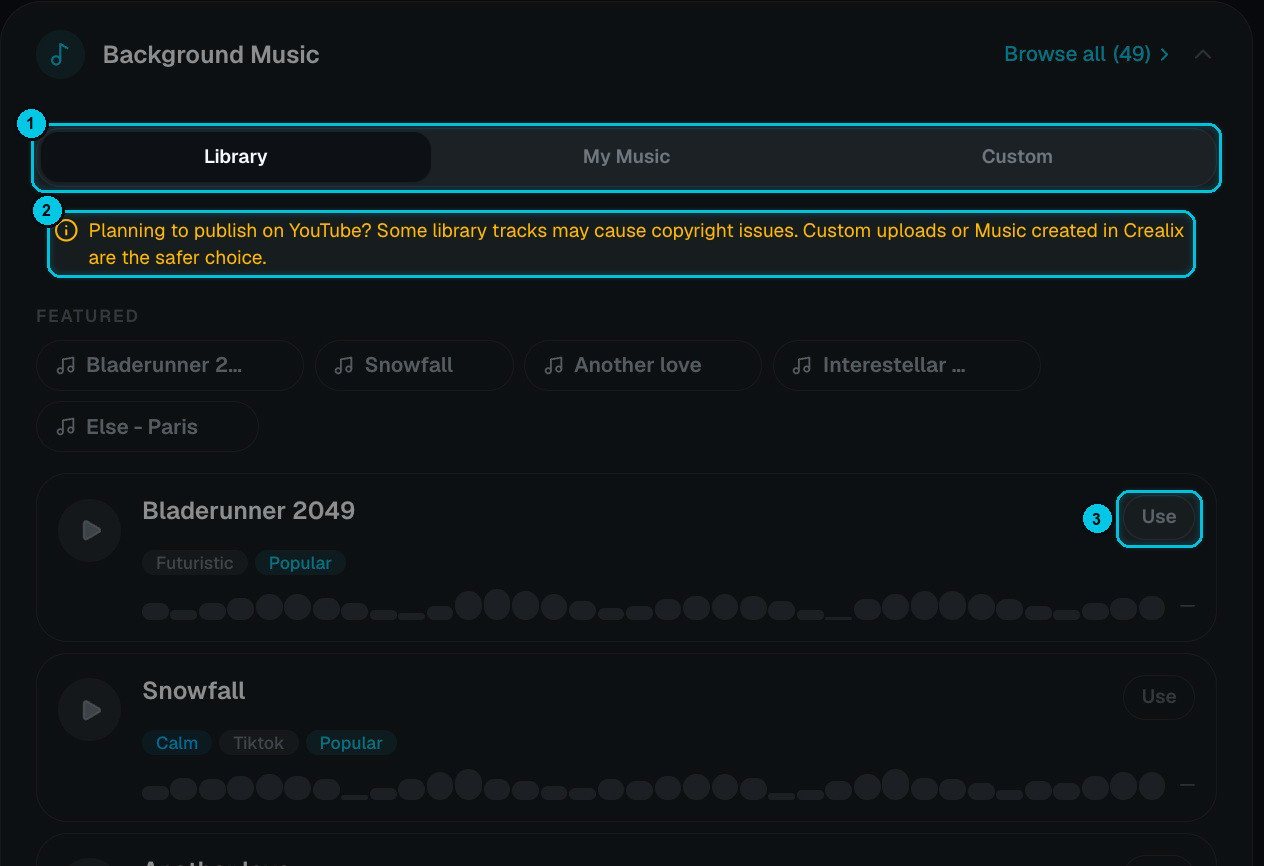
① Libreria / La mia musica / Personalizzato · ② Nota sul copyright · ③ Usa
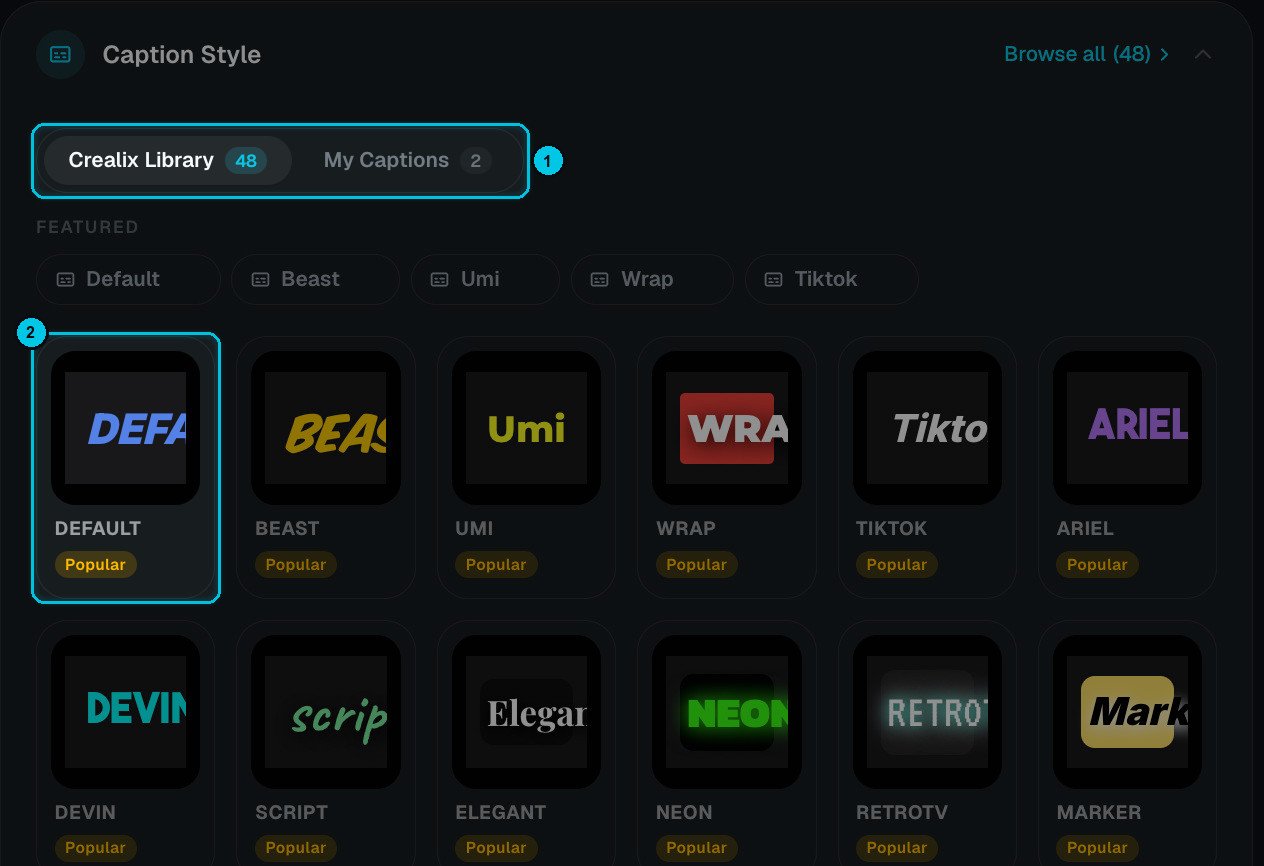
① Libreria / My Captions · ② Scegli uno stile
- Musica di sottofondo: Libreria (49 brani selezionati e catalogati per mood), La mia musica (brani creati con Musica AI o caricati) o Personalizzato (carica un file ora). I brani della libreria possono generare reclami per copyright su YouTube; la tua musica o quella creata con l’AI è la scelta sicura per i canali monetizzati.
- Stile sottotitoli: 48 preset animati (Elegant, Neon, RetroTV, Marker…), più quelli salvati in My Captions. Puoi cambiare entrambi in seguito nell’editor senza rigenerare nulla.
Personaggi
Aggiungi personaggi (fino a 4, o 6 in AI Movies) per far sì che le stesse persone, o mascotte, abbiano lo stesso aspetto in ogni scena e in ogni episodio. Il primo personaggio è il protagonista: la storia si apre su di lui. I personaggi arrivano dalla tua libreria Personaggi, dove li crei e li modifichi.Modalità di generazione
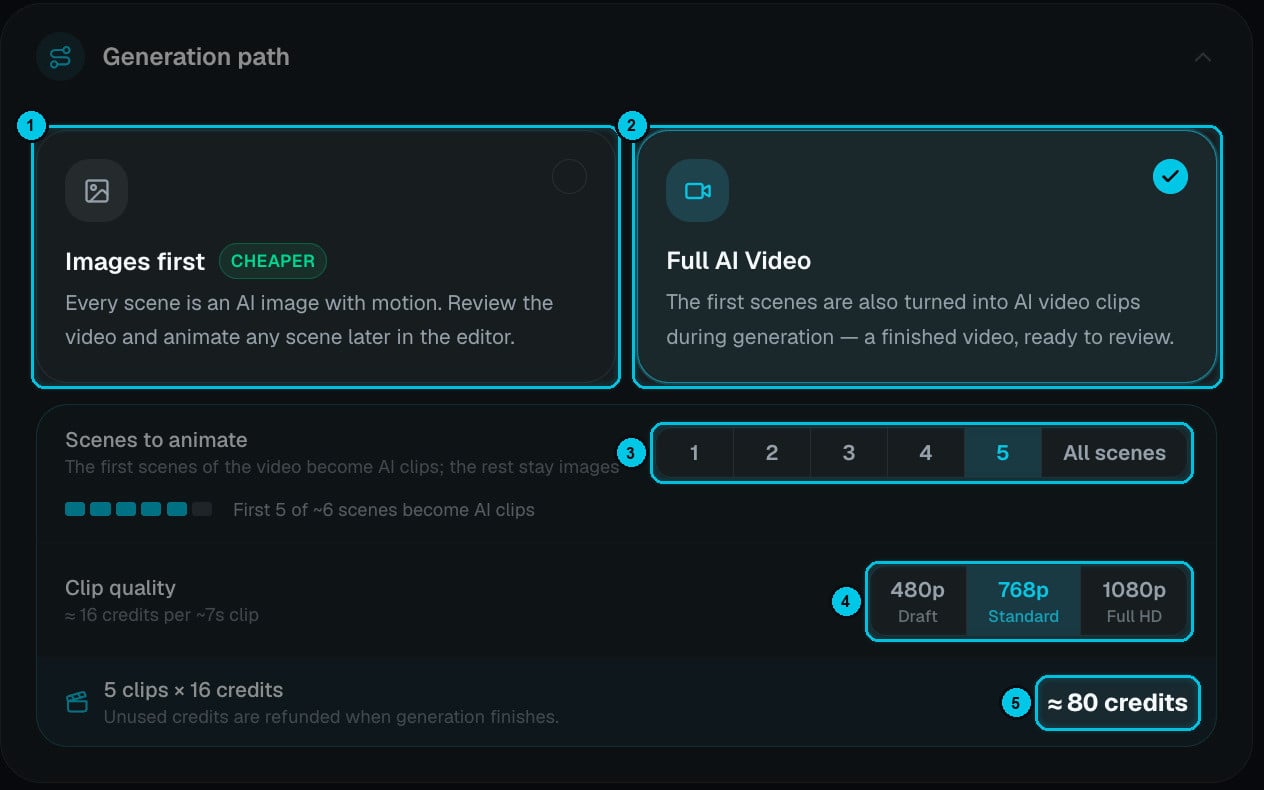
① Prima le immagini · ② Video IA completo · ③ Scene da animare · ④ Qualità clip · ⑤ Costo stimato
- Revisione prima: ogni scena è un’immagine AI (con movimento di camera) più un prompt video già preparato. Guarda il risultato, rigenera ciò che non ti piace, poi anima le scene che vuoi, una alla volta o tutte insieme, dall’editor. Non paghi mai una clip che non hai approvato.
- Diretta al video: le scene vengono animate durante la generazione, con audio nativo dove il formato lo supporta, e il video viene completato automaticamente. In Da Argomento e Da script a storia AI scegli quante scene animare (③, dalla prima a tutte) e la qualità clip (④: 480p bozza, 768p standard o 1080p Full HD).
I crediti vengono riservati all’inizio della generazione e saldati sul costo reale alla fine. Se una clip fallisce o non serve, i suoi crediti tornano automaticamente nel tuo saldo.