

Schritt für Schritt
1
Schreib deine Idee – oder füge dein Skript ein
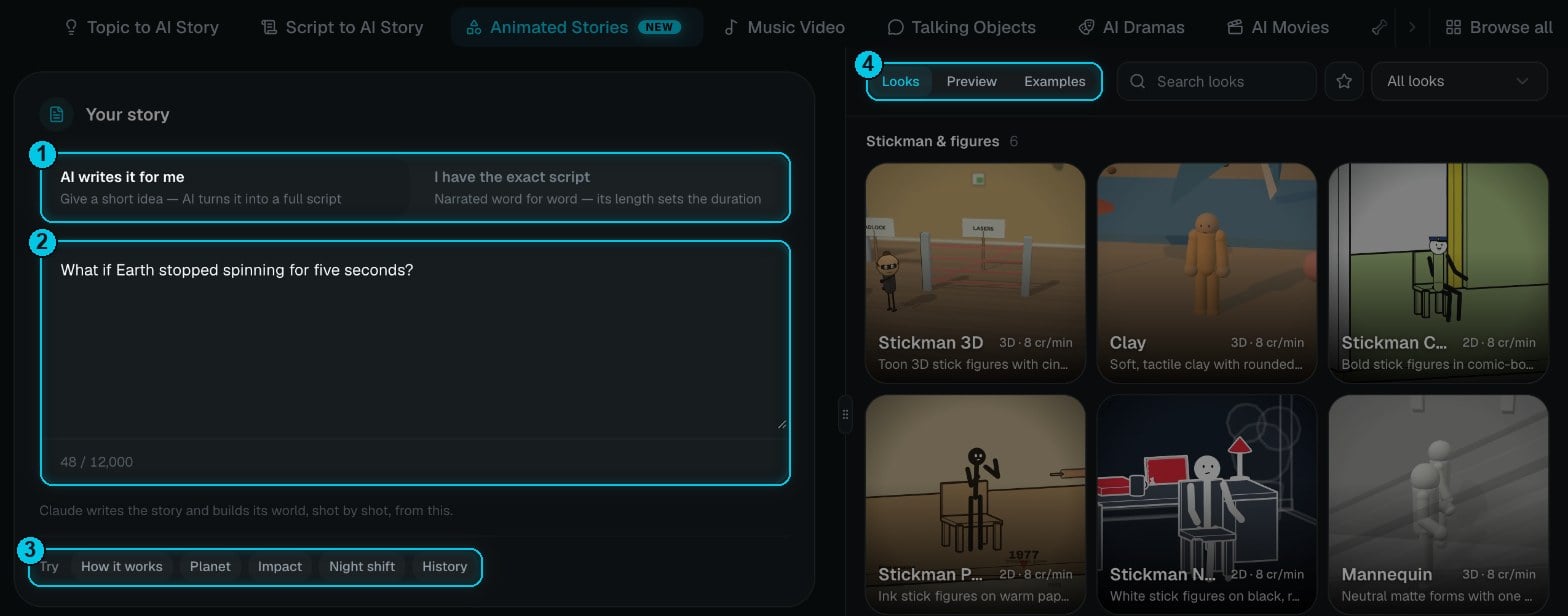
① Wer die Geschichte schreibt · ② Deine Idee oder dein Skript · ③ Beispielideen · ④ Stile, Vorschau und Beispiele
- Die KI schreibt das Skript für mich – gib eine kurze Idee oder Frage ein ②. Claude macht daraus eine ganze Geschichte, teilt sie in Einstellungen und baut die Welt jeder Einstellung.
- Ich habe das fertige Skript – füge deinen Sprechertext ein. Ein Sprecher liest ihn Wort für Wort, und seine Länge bestimmt die Videodauer (bis zu 3 Minuten). Am besten ein Gedanke pro Zeile; Zeitstempel und SPRECHER:-Labels werden automatisch entfernt.
2
Format, Länge und Sprache wählen
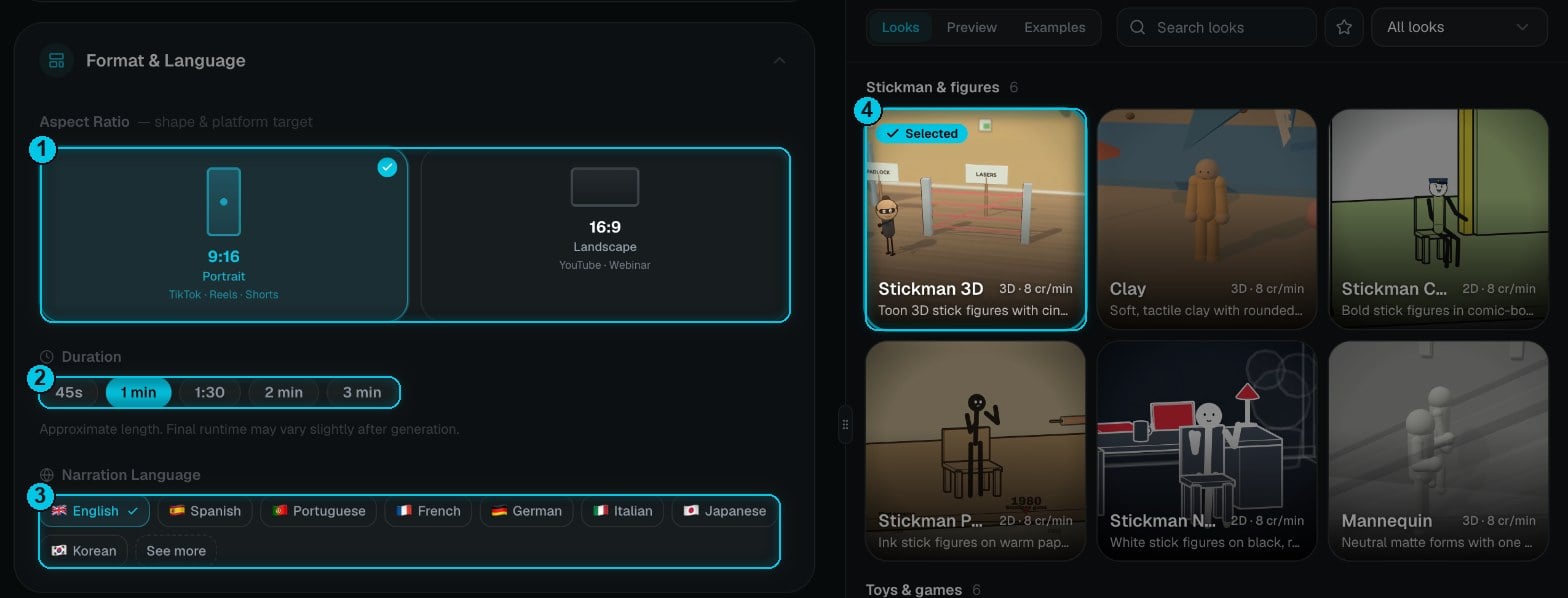
① Seitenverhältnis · ② Dauer · ③ Erzählsprache · ④ Der gewählte Stil
- Seitenverhältnis ① – 9:16 für TikTok, Reels und Shorts oder 16:9 für YouTube.
- Dauer ② – 45 s, 1 min, 1:30, 2 min oder 3 min. Die Länge ist ungefähr; die finale Laufzeit kann leicht abweichen. Mit einem fertigen Skript bestimmt dein Skript die Länge.
- Erzählsprache ③ – Englisch, Spanisch, Portugiesisch, Französisch, Deutsch, Italienisch, Japanisch, Koreanisch, Mandarin oder Indonesisch (Mehr anzeigen zeigt den Rest). Claude schreibt die Geschichte in dieser Sprache.
3
Einen Stil wählen
Die Stile-Galerie rechts (oder Alle durchsuchen im Bereich Visueller Stil) zeigt jeden Stil als kurze animierte Vorschau, mit seiner Engine (3D oder 2D) und seinem Preis. Jeder Stil kostet gleich viel – 8 Credits pro Minute. Du kannst Stile suchen, filtern und mit dem Stern als Favoriten markieren.Es gibt 22 Stile in vier Gruppen:
Jeder Stil hat eigene Paletten (zum Beispiel Sunny, Teal oder Pastel) – wähle eine unter Palette, sobald ein Stil ausgewählt ist. Der Stil wählt außerdem passende Untertitel.
4
Stimme, Musik und Untertitel
- Sprecher – ein Sprecher erzählt die ganze Geschichte. Wähle eine der über 1.800 Stimmen (oder eine deiner eigenen Stimmen), stimme sie mit den Presets Natürlich, Dokumentarisch, Dramatisch oder Energisch ab und regle Konstanz, Stilintensität und Tempo.
- Musik – ein Track aus der Bibliothek, einer von dir oder keiner. Sie startet leise, damit die Stimme führt.
- Untertitel – Wort-für-Wort-Untertitel im Stil, der zu deinem Look passt; ändere sie hier oder im Editor.
5
Preis prüfen und erstellen
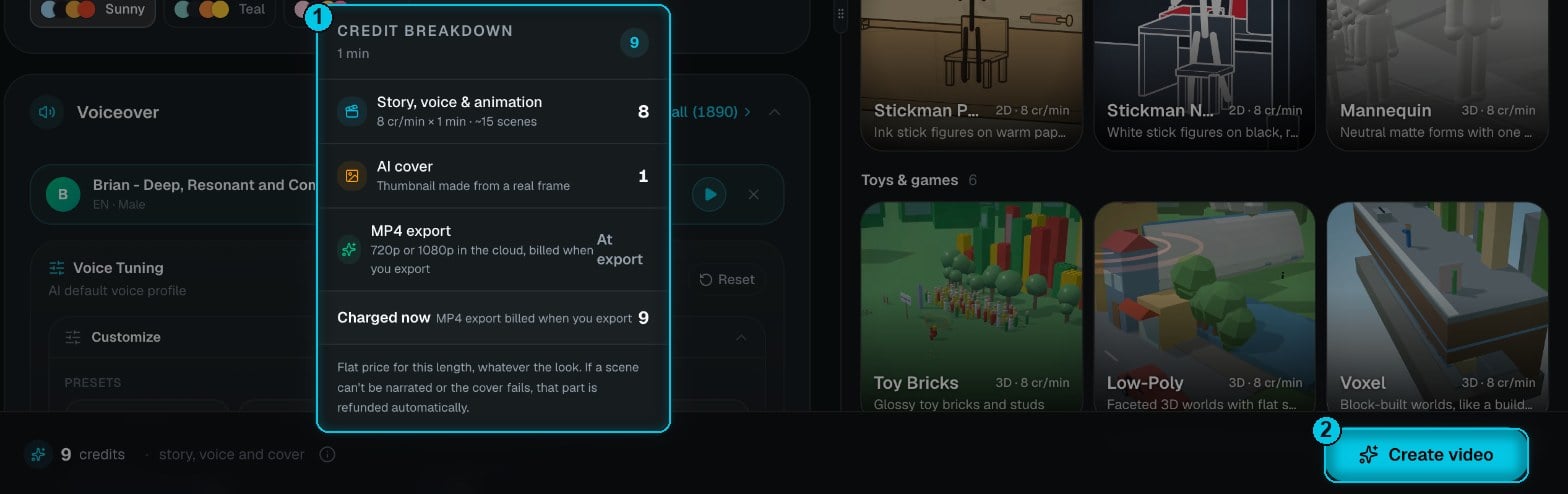
① Credit-Aufschlüsselung · ② Video erstellen
- Story, Stimme & Animation – 8 Credits pro Minute, etwa 15 Szenen pro Minute.
- KI-Cover – 1 Credit, ein Thumbnail aus einem echten Frame deines Videos.
- MP4-Export – wird erst beim Export berechnet (siehe unten).
Während es erstellt wird
Das Video öffnet sich sofort und zeigt den Fortschritt in vier Schritten: Story (Claude schreibt etwa 15 Szenen pro Minute und baut ihre Welt), Sprecher (jede Zeile wird aufgenommen), Timing (jede Einstellung wird auf die Stimme abgestimmt, Musik und Sounds werden gemischt) und Cover. Du kannst den Tab schließen – das Video wird weiter erstellt und wartet in Meine Videos auf dich.Deine Geschichte bearbeiten
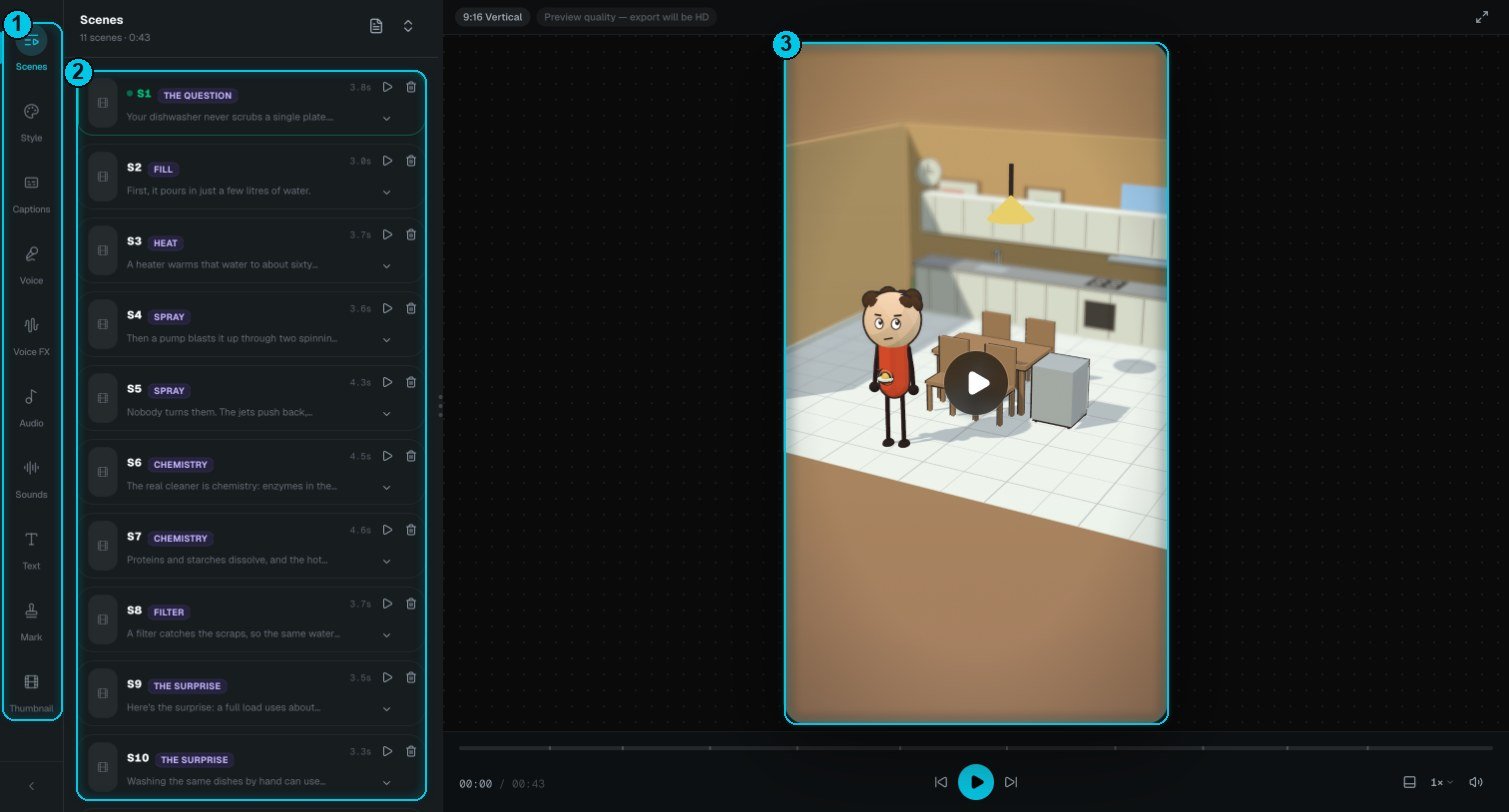
① Werkzeuge · ② Szenen · ③ Player
Eine Szene ändern
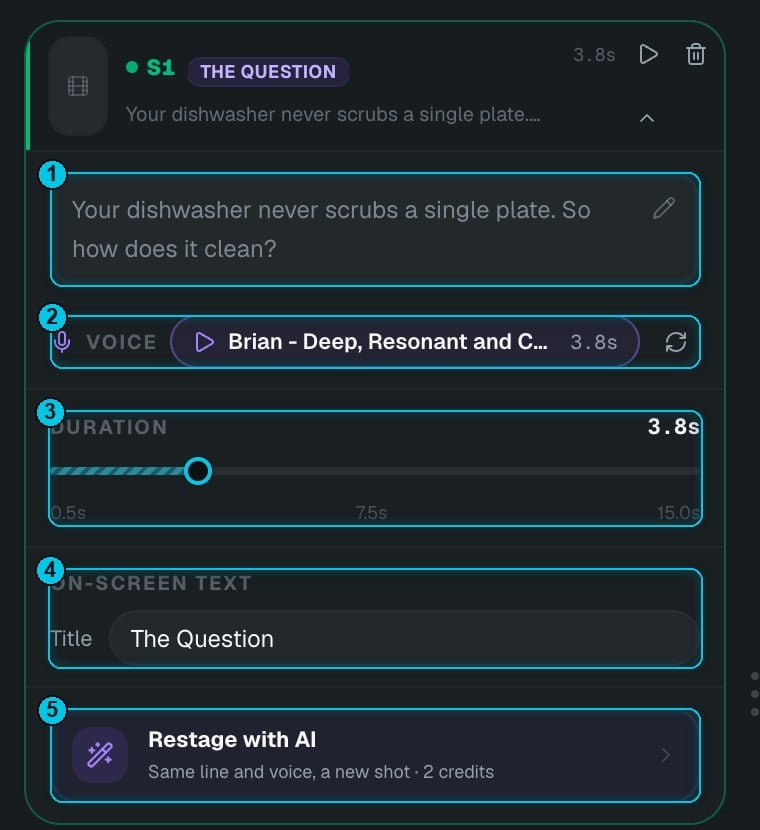
① Die Zeile · ② Stimme · ③ Dauer · ④ Text im Bild · ⑤ Mit KI neu inszenieren
- Die Zeile ① – klick auf den Stift, um sie umzuschreiben. Beim Speichern wird sie neu aufgenommen (1 Credit).
- Stimme ② – spiel die Zeile ab oder Sprachaufnahme neu generieren. Hast du die Stimme für das ganze Video geändert, sind Szenen mit der alten Stimme als Veraltet markiert.
- Dauer ③ – 0,5 bis 15 Sekunden. Ist eine Szene kürzer als ihre Sprachaufnahme, enden Stimme und Untertitel am Schnitt.
- Text im Bild ④ – Titel, Karte oder Zähler der Szene, je nach Geschichte.
- Mit KI neu inszenieren ⑤ – behält Zeile, Stimme und Länge und inszeniert eine neue Einstellung (2 Credits). Optional beschreibst du, was du willst – „Totale, von oben“. Prompt verbessern formuliert deine Regieanweisung für dich um.
Den ganzen Look ändern – kostenlos
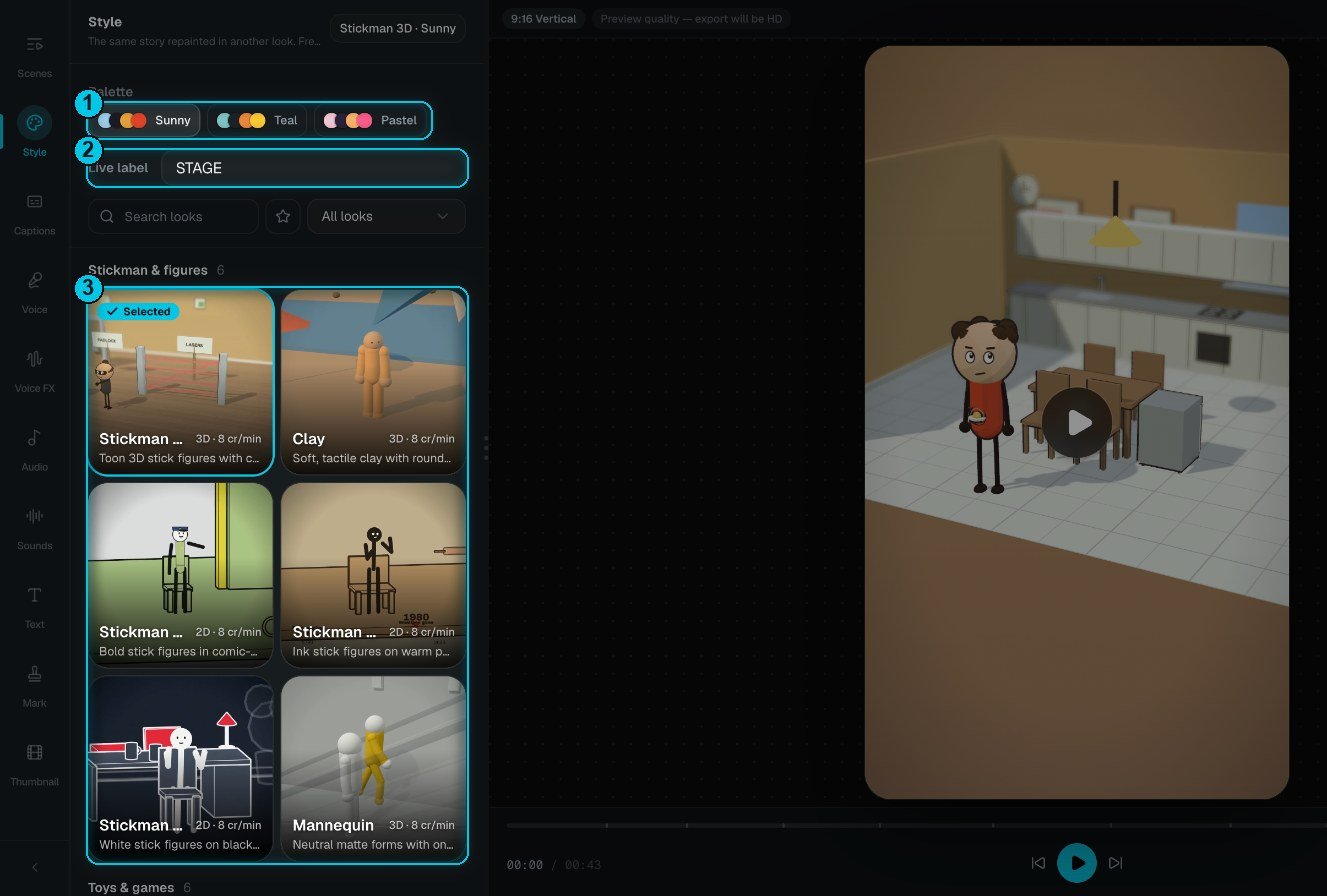
① Palette · ② Live-Beschriftung · ③ Stile
Exportieren
Klick auf Rendern, um ein MP4 in der Cloud zu exportieren, in 720p oder 1080p. Der Export wird beim Start berechnet, wie bei jedem anderen Format: 2 Credits pro 30 Sekunden in 1080p, ein Viertel davon in 720p. Siehe Rendern & exportieren.Was es kostet
Dazu der MP4-Export beim Rendern. Eine Einstellung neu inszenieren kostet 2 Credits, eine Zeile neu aufnehmen 1 Credit; Stil oder Palette ändern ist kostenlos.
Tipps
- Stell eine echte Frage. „Was passiert mit deinem Körper in 60 Sekunden ohne Sauerstoff?“ gibt Claude einen klaren Bogen, „Weltraum“ nicht.
- Zahlen machen süchtig. Tage, Stufen, Regeln und Punktestände bringen einen Live-Zähler ins Bild.
- Einmal generieren, kostenlos umstylen. Erstell die Geschichte in einem Stil und probier vor dem Export andere unter Stil aus.
- Nutze dein eigenes Skript, wenn du jedes Wort schon kennst – der Sprecher liest es genau so vor.